
Collab-ийн тохиргоо хийх
Collab тохиргоо
Collab нь байгууллагын гаднах баг болон харилцагчидтай хамтран ажиллах зориулалттай хамтын ажиллагааны орчин юм. Та энд төслүүдээ удирдах, чатлах, файл хуваалцах, таск үүсгэх, уулзалт төлөвлөх боломжтой. Энэ нийтлэлд Collab -ийн тохиргоог хэрхэн хийх болон Collab -ийг хэрхэн устгах талаар тайлбарлана.
Collab тохиргоо
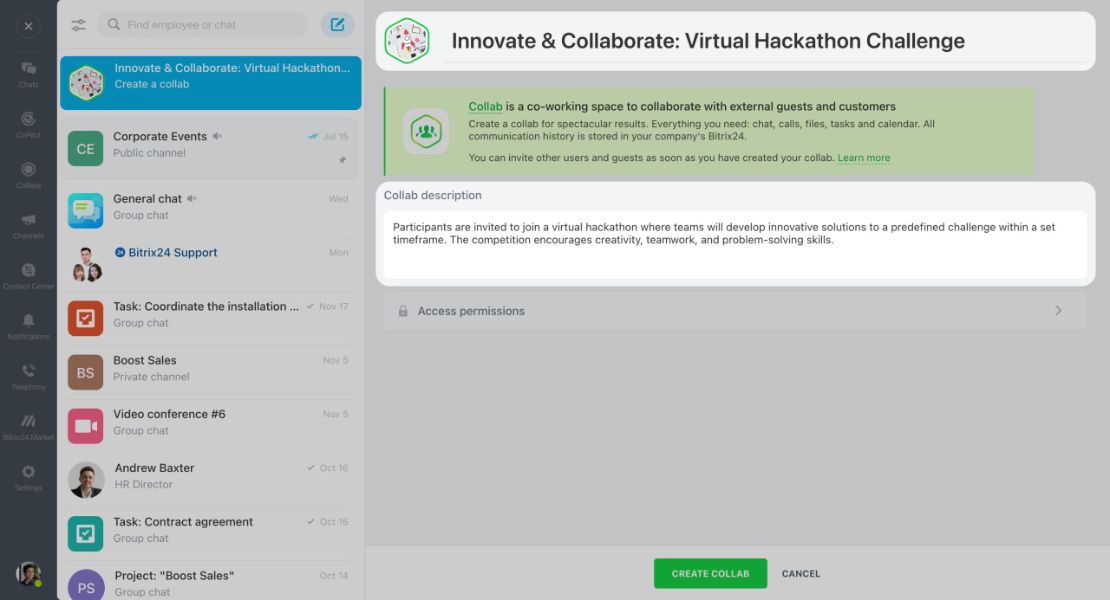
Шаардлагатай мэдээллүүдийг бөглөнө. Профайл зураг байршуулж, Collab -ийн нэр болон тайлбарыг оруулснаар чатын жагсаалтаас хялбархан олох боломжтой болно.
Collab үүсгэх
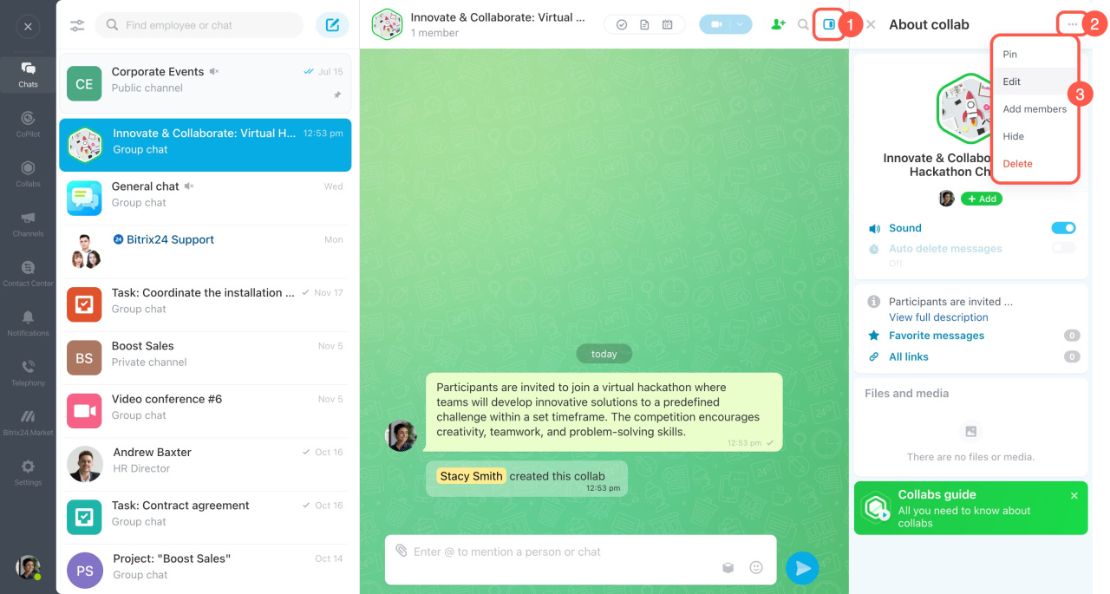
Collab -ийг үүсгэсний дараа тохиргоог өөрчлөх:
- Хажуугийн самбарыг нээнэ.
- Гурван цэг (...) дээр дарна.
- Edit -ийг сонгоно.
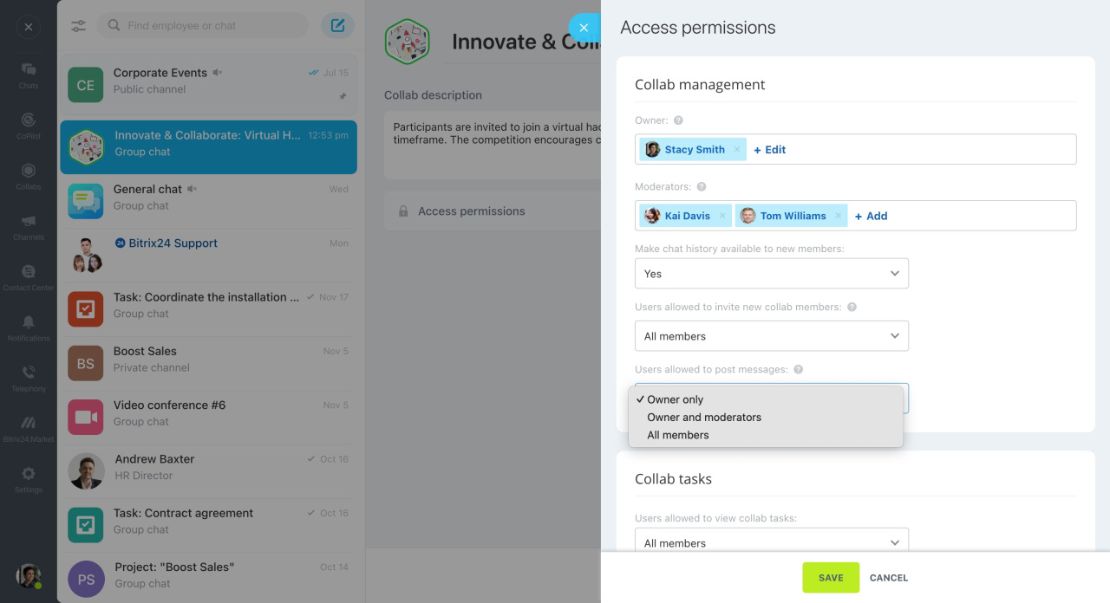
Collab -ийг үүсгэх үедээ эсвэл дараа нь тохиргооноос Collab -ийн чат болон таскуудын хандалтын эрхийг тохируулж болно. Файл болон хуанлийн хандалтын эрхийг тусад нь тохируулна. Үүний тулд Collab -ийн Files болон Calendar таб руу хандаж, гишүүдийн хандалтын түвшинг сонгоно.
Collab -ийн хандалтын эрхийг тохируулах
Зөвхөн Collab үүсгэгч Collab -ийн хандалтын эрхийг тохируулах боломжтой.
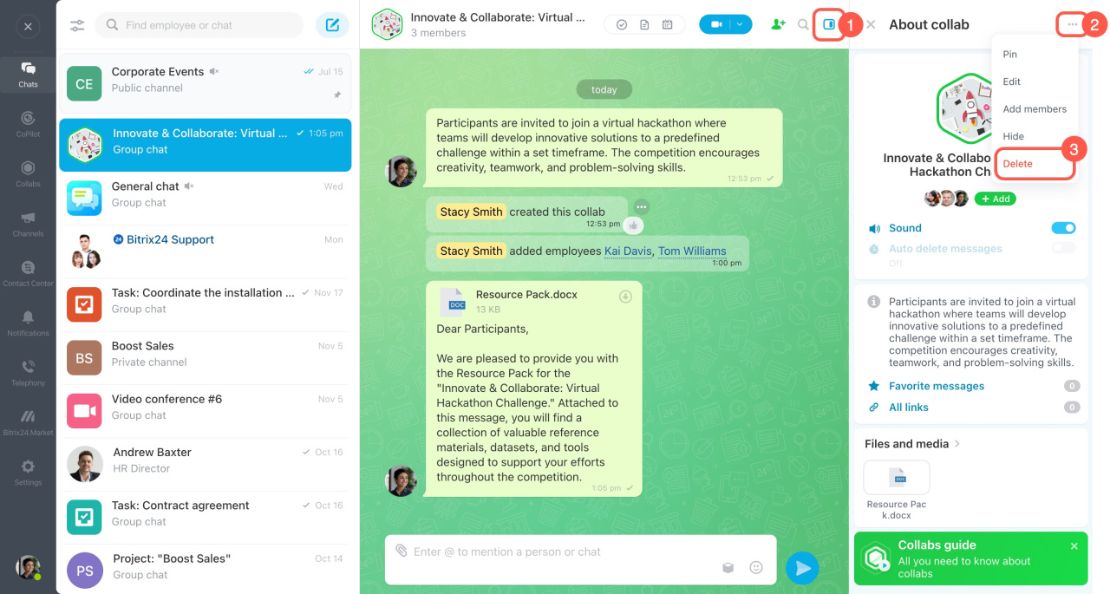
Collab устгах
Collab -ийг андуурч үүсгэсэн эсвэл төсөл цуцлагдсан тохиолдолд устгаж болно. Collab -ийг зөвхөн Collab үүсгэгч устгах эрхтэй. Хажуугийн самбарыг нээгээд гурван цэг (...) дээр дарж, Delete -ийг сонгоно.
Хэрэв Collab -тай холбогдсон файл, таск эсвэл хуанлийн үйл явдал байгаа бол Collab -ийг устгах боломжгүй.
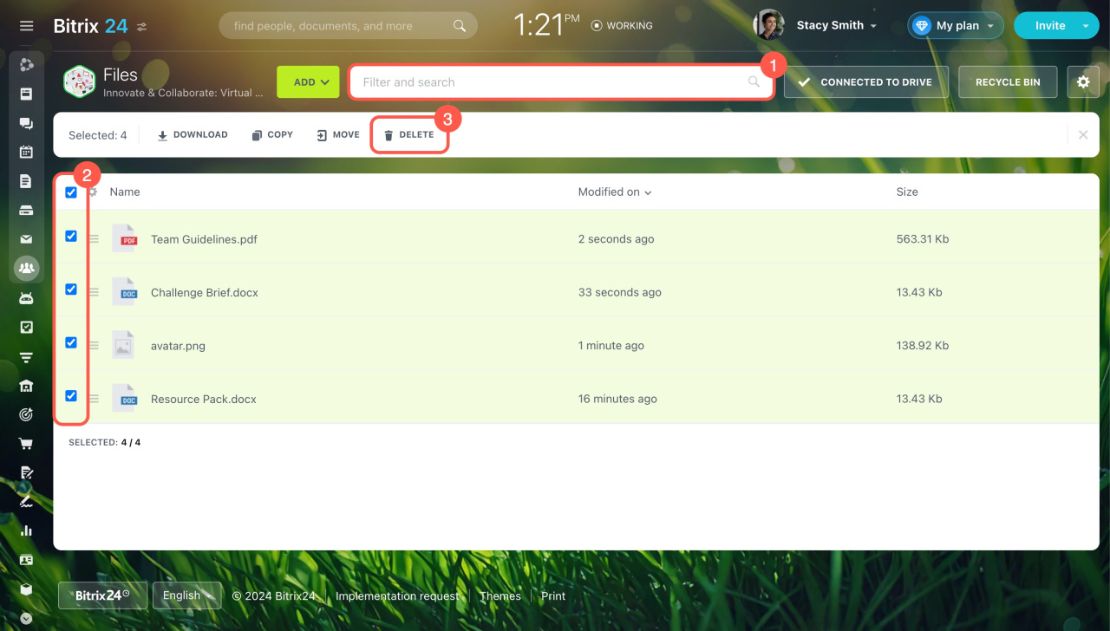
Файлуудыг устгах:
- Collab -ийн Files табыг нээнэ.
- List харагдац руу шилжинэ.
- Бүх файлыг харахын тулд шүүлтүүрийг цэвэрлэнэ.
- Бүх файл болон хавтсыг сонгоно.
- Delete дээр дарна.
Collab чатаар илгээсэн файлууд Uploaded files хавтсанд хадгалагдана.
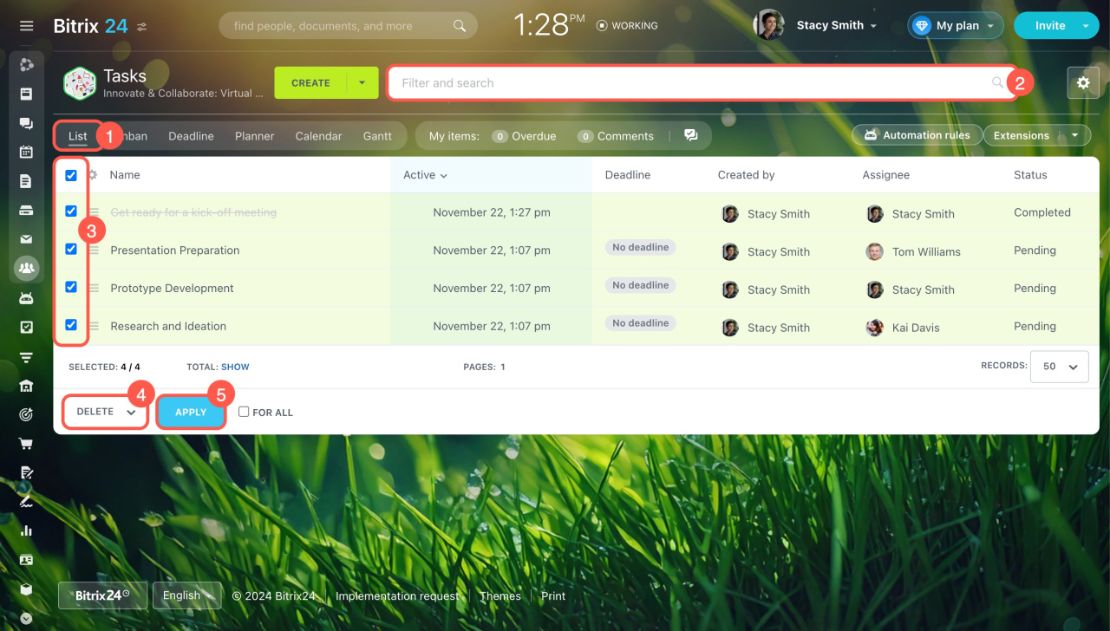
Таскуудыг устгах:
- Collab -ийн Tasks табыг нээнэ.
- List харагдац руу шилжинэ.
- Хүлээгдэж буй болон дууссан бүх таскуудыг харахын тулд шүүлтүүрийг цэвэрлэнэ.
- Бүх таскуудыг сонгоно.
- Select action дээр дарж Delete -ийг сонгоно.
- Apply дээр дарна.
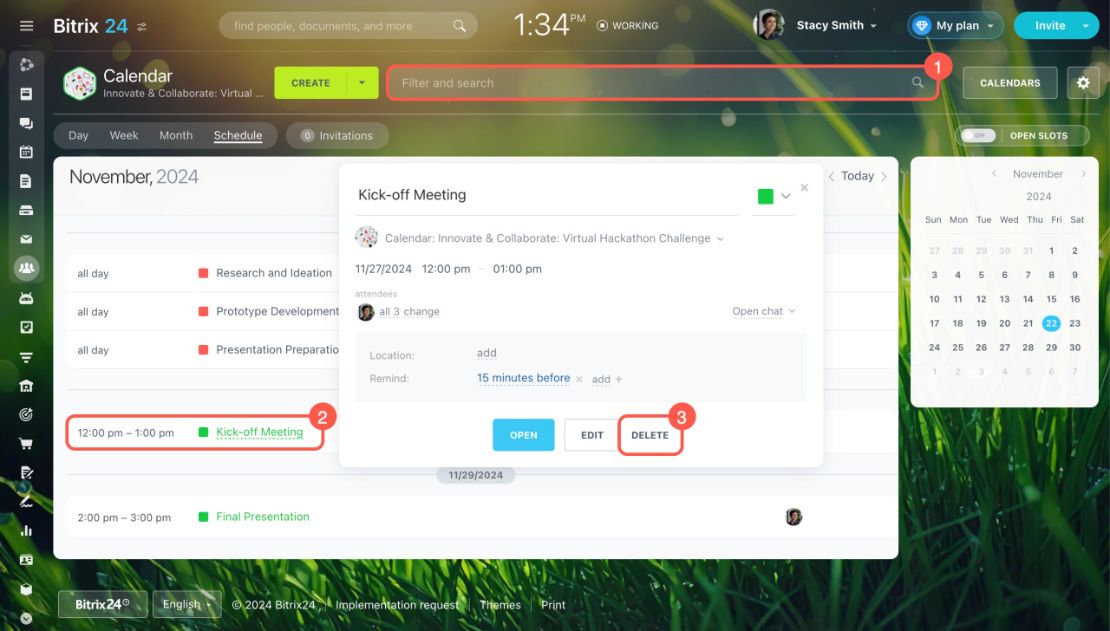
Уулзалтыг устгах:
- Collab -ийн Calendar табыг нээнэ.
- Өнгөрсөн болон төлөвлөгдсөн бүх үйл явдлыг харахын тулд шүүлтүүрийг цэвэрлэнэ.
- Үйл явдлын картыг нээгээд Delete дээр дарна.
ТОВЧ ОЙЛГОЛТ
- Collab нь гадны багууд болон харилцагчидтай хамтран ажиллах зориулалттай хамтын ажиллагааны орчин юм.
- Чатын жагсаалтаас Collab -ийг хялбар олохын тулд талбаруудыг бөглөж, зураг байршуулан, нэр болон тайлбарыг оруулна. Collab -ийг үүсгэсний дараа тохиргоог өөрчлөх бол хажуугийн самбарыг нээгээд гурван цэг (...) дээр дарж, Edit -ийг сонгоно.
- Collab чат болон таскуудын хандалтын эрхийг Collab -ийг үүсгэх үед эсвэл дараа нь тохируулж болно.
- Файл болон хуанлийн хандалтын эрхийг тусад нь тохируулна. Үүний тулд Collab -ийн Files болон Calendar таб руу хандаж, гишүүдийн хандалтын түвшинг сонгоно.
- Collab -тай холбогдсон файл, таск эсвэл хуанлийн үйл явдал байгаа тохиолдолд Collab -ийг устгах боломжгүй.