
Системээс хэрэглэгч хасах
Ажилтан ажлаас гарсан тохиолдолд хандах эрхийг нь цуцлах боломжтой. Ингэснээр ажилтан системд нэвтрэх боломжгүй болох ч тухайн хэрэглэгчийн даалгавар, чат, файл зэрэг бүх ажлын мэдээлэл хадгалагдан үлдэж, өөр хэрэглэгчид үүргийг шилжүүлэх боломжтой.
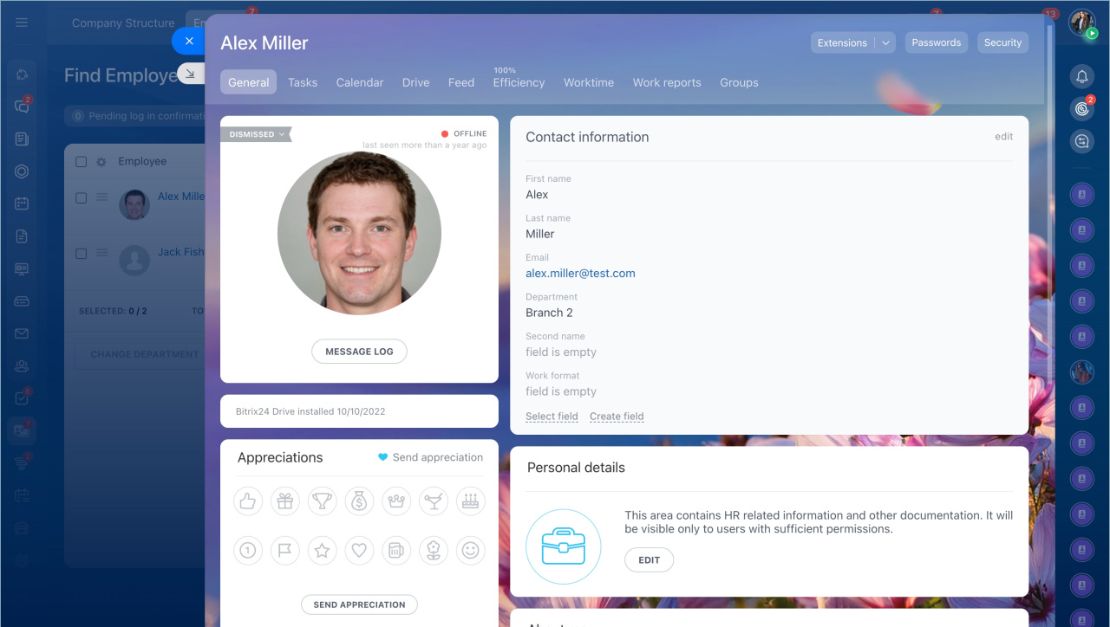
Системээс гарсан ажилтнууд хэрэглэгчдийн жагсаалтад "Dismissed" төлөвтэй харагдана.
Энэ нийтлэлд:
- Системээс ажилтныг хасах
- Идэвхтэй профайлтай ажилтныг ажлаас чөлөөлөх
- Системээс хасагдсан ажилтны даалгавар болон үйл ажиллагааг харах
- Системээс хасагдсан ажилтныг дахин системд нэмэх
Системээс ажилтныг хасах
Зөвхөн администратор эсвэл шаардлагатай хандалтын эрхтэй хэрэглэгч ажилтныг системээс хасах боломжтой. Тухайн үйлдлийг ажилтны хувийн профайл эсвэл ажилтны жагсаалтаас хийх боломжтой.
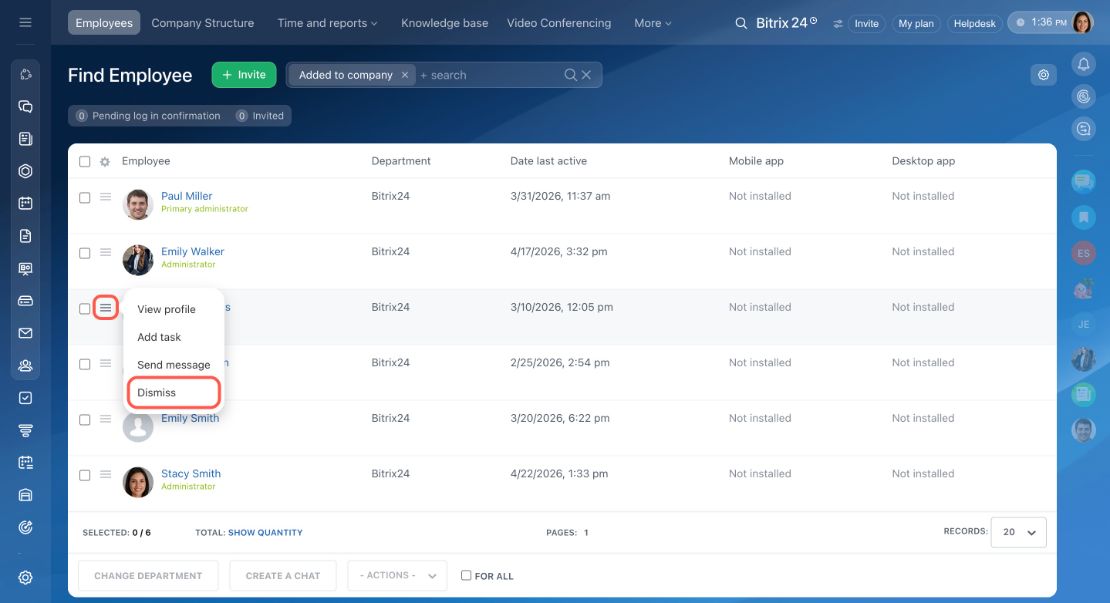
Ажилтны жагсаалтаас:
- Employees хэсэгт хандана.
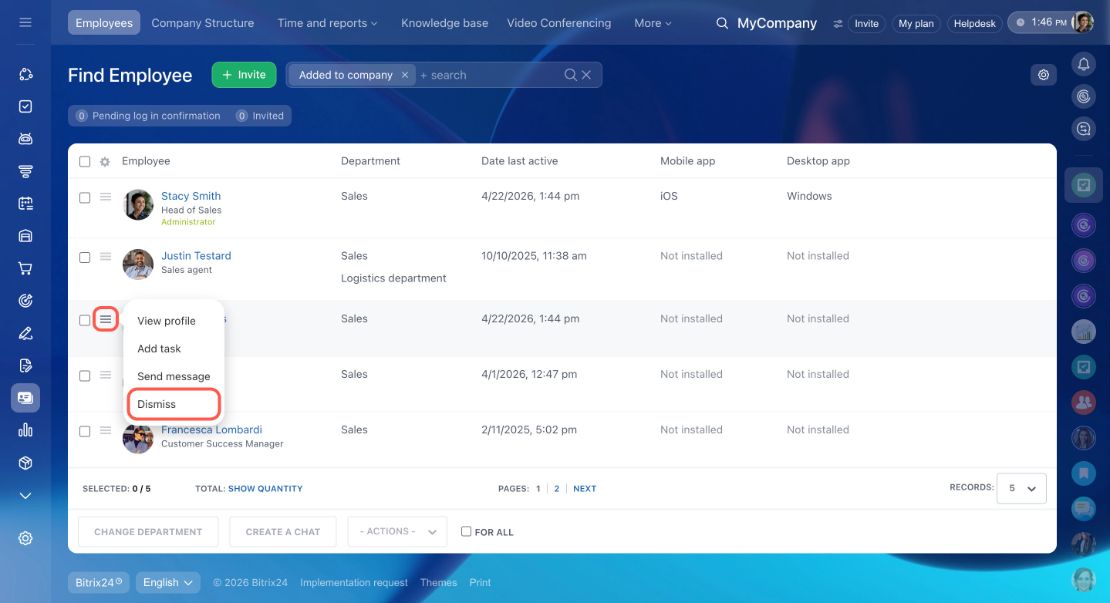
- Системээс хасах ажилтны нэрийн хажууд байрлах Menu (≡) дүрсийг дараад Dismiss сонголтыг сонгоно.
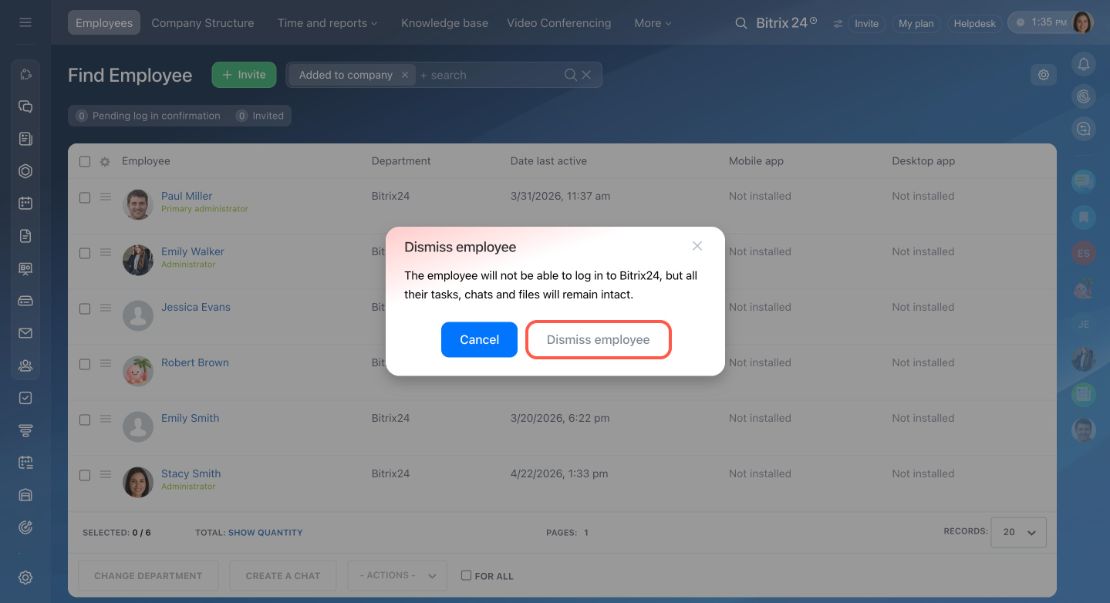
- Баталгаажуулах цонхонд Dismiss employee товчийг дарж үйлдлийг баталгаажуулна.
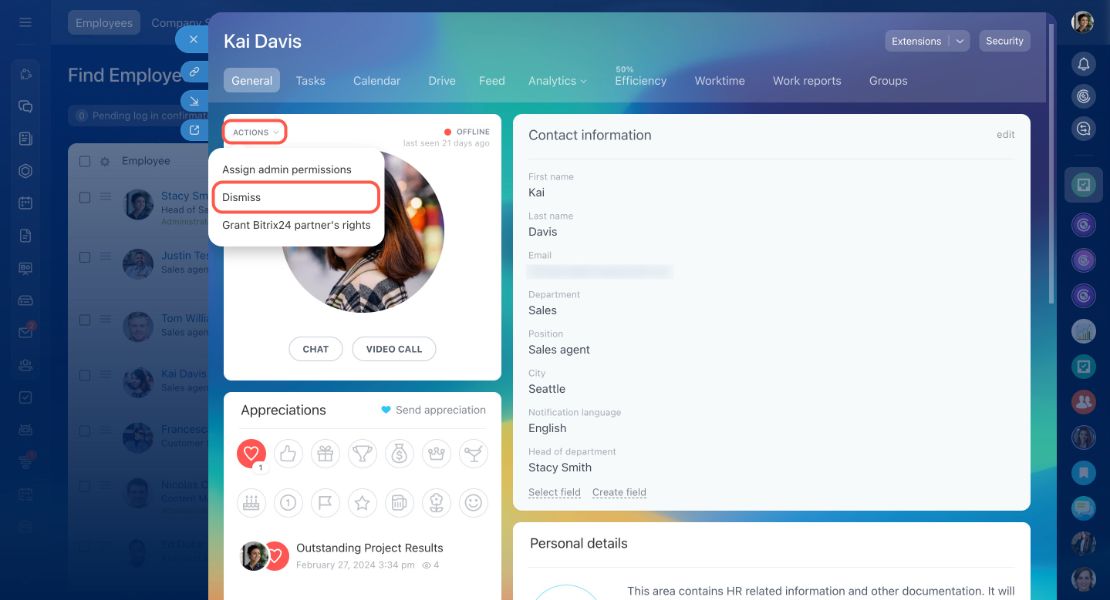
Ажилтны хувийн профайлаас:
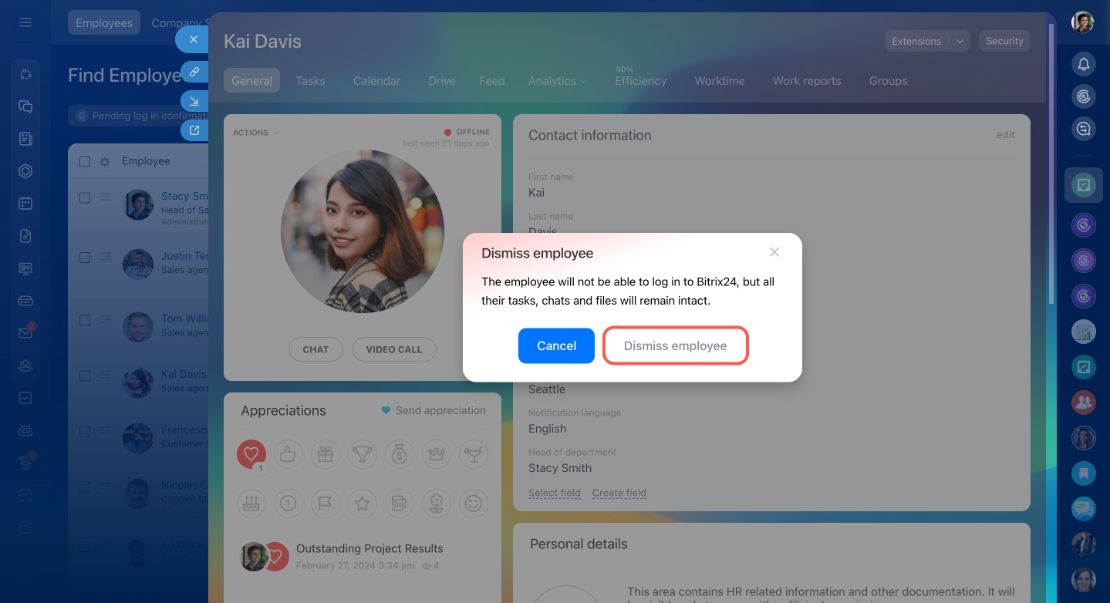
- Ажилтны хувийн профайлыг нээгээд Actions цэсний Dismiss сонголтыг сонгоно.
- Dismiss employee товчийг дарж үйлдлийг баталгаажуулна.
Ажилтныг системээс хасахаас өмнө болон дараа нь ч ажилтны үүрэг хариуцлагыг шилжүүлэх боломжтой. Даалгавар, CRM-ийн бүртгэл, файлууд болон бусад өгөгдөлд шинэ хариуцагчийг онооно.
Идэвхтэй профайлтай ажилтныг ажлаас чөлөөлөх
Идэвхтэй профайлтай ажилтныг бусад ажилтны адил ажилтны жагсаалт эсвэл хувийн профайлаас системээс хасах боломжтой.
Хэрэв ажилтан идэвхтэй профайл эсвэл бусад интеграц ашиглаж байгаа тохиолдолд Dismiss хийх үед Bitrix24 автоматаар анхааруулах цонх гаргана. Та тухайн аккаунтыг идэвхгүй болгох эсвэл үргэлжлүүлэн идэвхтэй байлгах сонголтыг хийх боломжтой.
Идэвхтэй профайлтай ажилтныг системээс хасахын тулд:
- Employees хэсэгт хандана.
- Системээс хасах ажилтны нэрийн хажууд байрлах Menu (≡) дүрсийг дараад Dismiss сонголтыг сонгоно.
- Дараах сонголтуудын аль нэгийг сонгоно.
- Keep integrations and dismiss – Аккаунтыг идэвхтэй хэвээр үлдээж ажилтныг ажлаас чөлөөлөх.
- Disable integrations and dismiss – Аккаунтыг идэвхгүй болгож ажилтныг ажлаас чөлөөлөх.
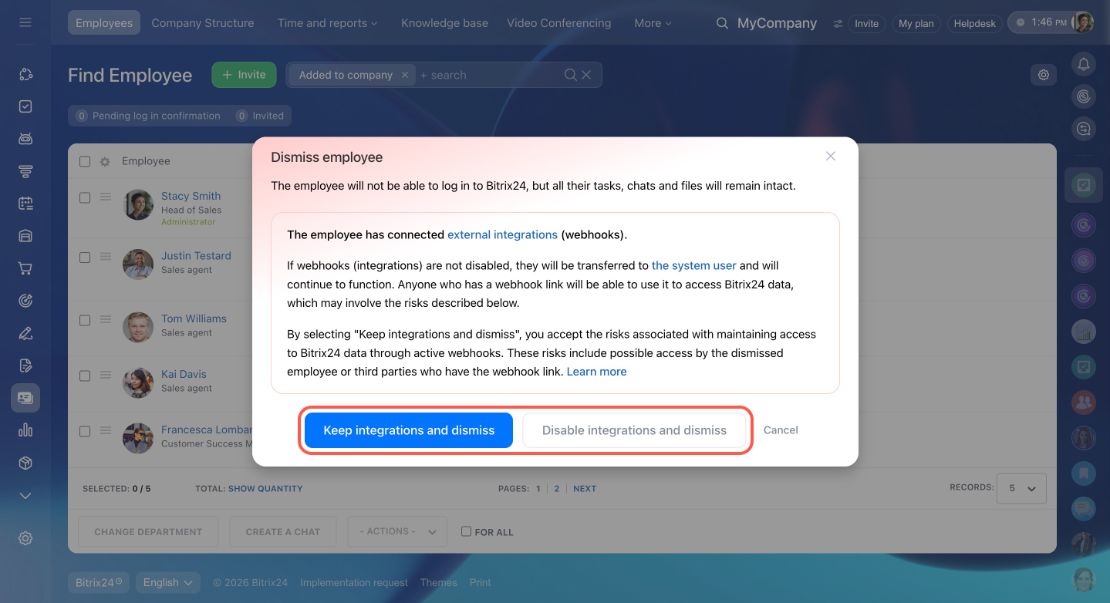
Keep integrations and dismiss. Аккаунтыг идэвхтэй хэвээр үлдээн ажилтныг системээс хасах. Хэрэв аккаунтыг идэвхтэй хэвээр үлдээвэл тэдгээрийг системийн хэрэглэгчид шилжүүлж, интеграцууд хэвийн ажилласаар байна.
Disable integrations and dismiss. Аккаунтыг идэвхгүй болгож, ажилтныг системээс хасах тохиолдолд ажилтан бусад хэрэглэгчийн адил системээс хасагдах бөгөөд түүнтэй холбоотой интеграцууд ажиллахгүй болно.
System User нь идэвхтэй профайлтай ажилтныг системээс хасагдах үед Bitrix24-аас автоматаар үүсгэдэг үйлчилгээний бүртгэл юм. Профайлууд үргэлжлэн ажиллахын тулд шаардлагатай эрхүүдийг System User-д автоматаар олгодог.
Профайлаар дамжуулан Bitrix24-ийн өгөгдөлд хандах боломж хэвээр үлдэнэ. Профайлын холбоос (URL)-той хэн ч үүнийг үргэлжлүүлэн ашиглах боломжтой.
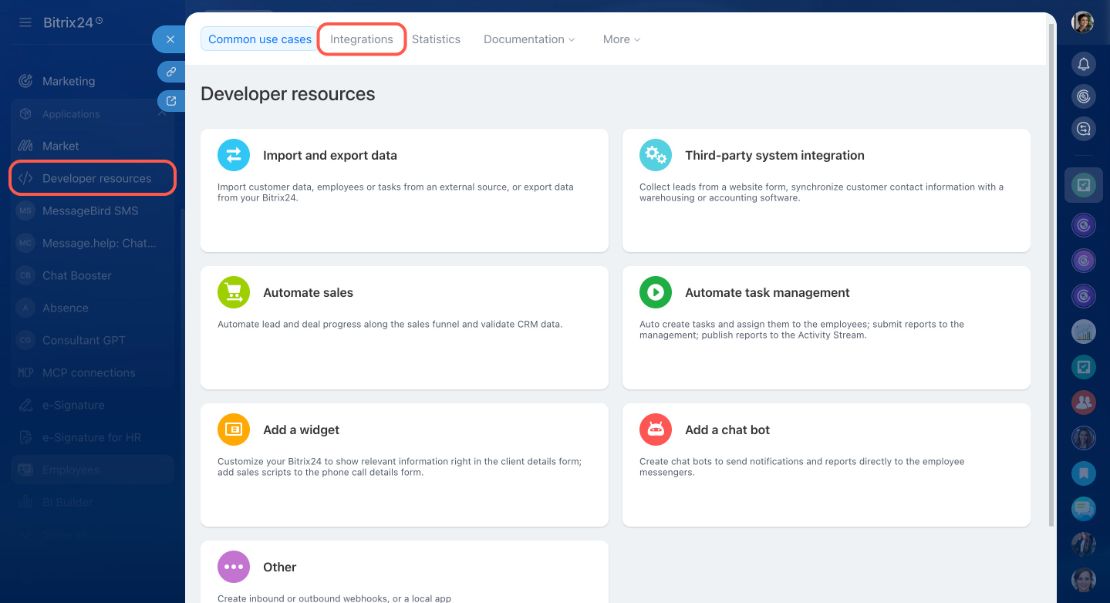
Идэвхтэй профайлтай ажилтнуудын жагсаалтыг харахын тулд:
- Developer resources хэсэгт орно.
- Integrations дээр дарна.
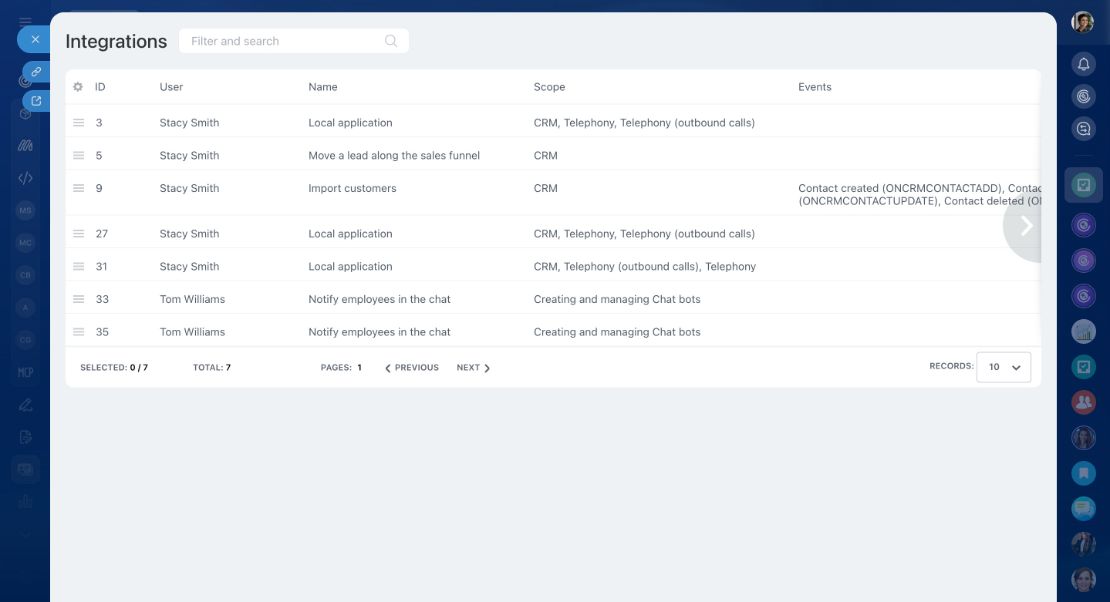
Хэрэв өөр ажилтан System User-д оноогдсон профайлыг засварлавал, Bitrix24 тухайн профайлын эзэмшигчийг автоматаар тэр ажилтан руу шилжүүлнэ. Үүний дараа System User уг профайлыг цаашид удирдах боломжгүй болно.
Системээс хасагдсан ажилтны Task болон Activities харах
Ажилтан системээс хасагдсаны дараа ч та дараах мэдээллүүдийг үргэлжлүүлэн харах боломжтой. Үүнд:
- Ажилтантай хийсэн чат, харилцан яриа
- Ажилтны оролцсон таскууд
- Ажилтны оролцсон уулзалтууд
- Ажилтны үүсгэсэн файлууд
- Feed дээр нийтэлсэн нийтлэл, бичлэгүүд
- Харьяалагдаж байсан бүлгүүд
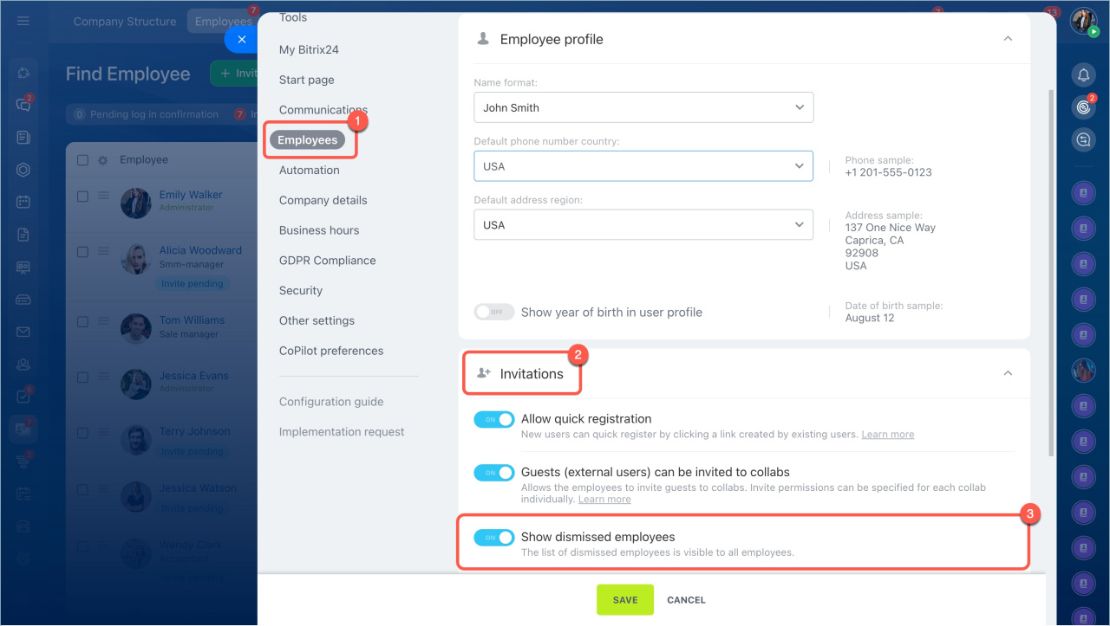
Системээс хасагдсан ажилтны мэдээллийг харахын тулд түүний профайлыг нээнэ. Хэрэв ажилтан жагсаалтад харагдахгүй байвал Bitrix24-ийн администратор Show terminated employees in the employee list сонголтыг идэвхжүүлснээр системээс хасагдсан ажилтнуудыг жагсаалтад харуулах боломжтой болно.
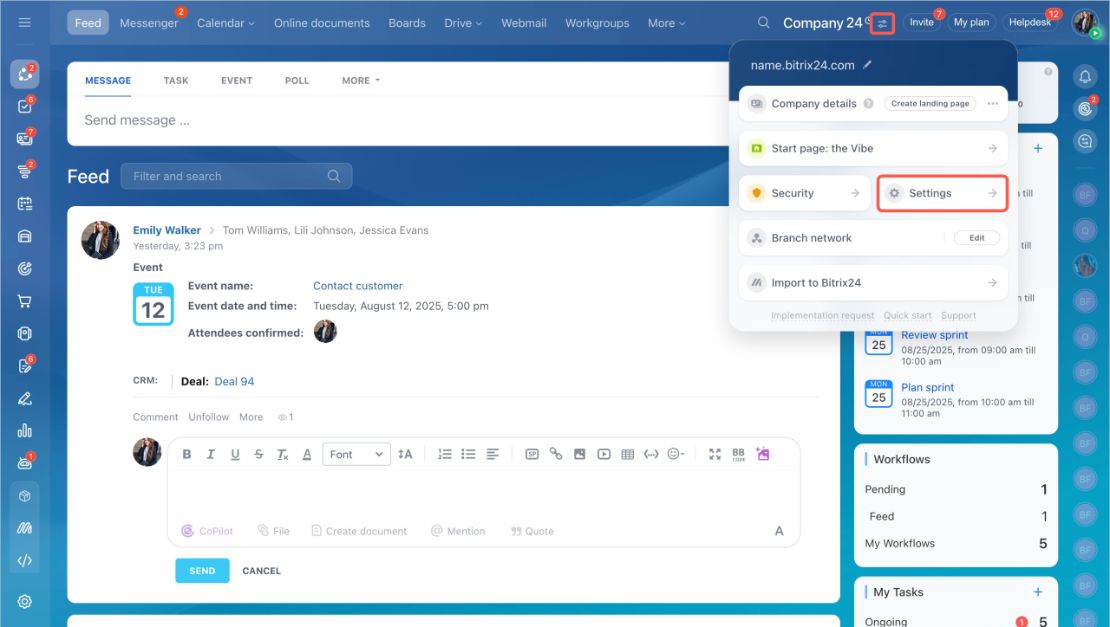
- Bitrix24 эсвэл компанийн нэрийн хажууд байрлах дүрс дээр дарж Settings-ийг сонгоно.
- Employees → Invitations таб руу орно.
- Show terminated employees in the employee list сонголтыг идэвхжүүлээд Save changes товчийг дарж өөрчлөлтөө хадгална.
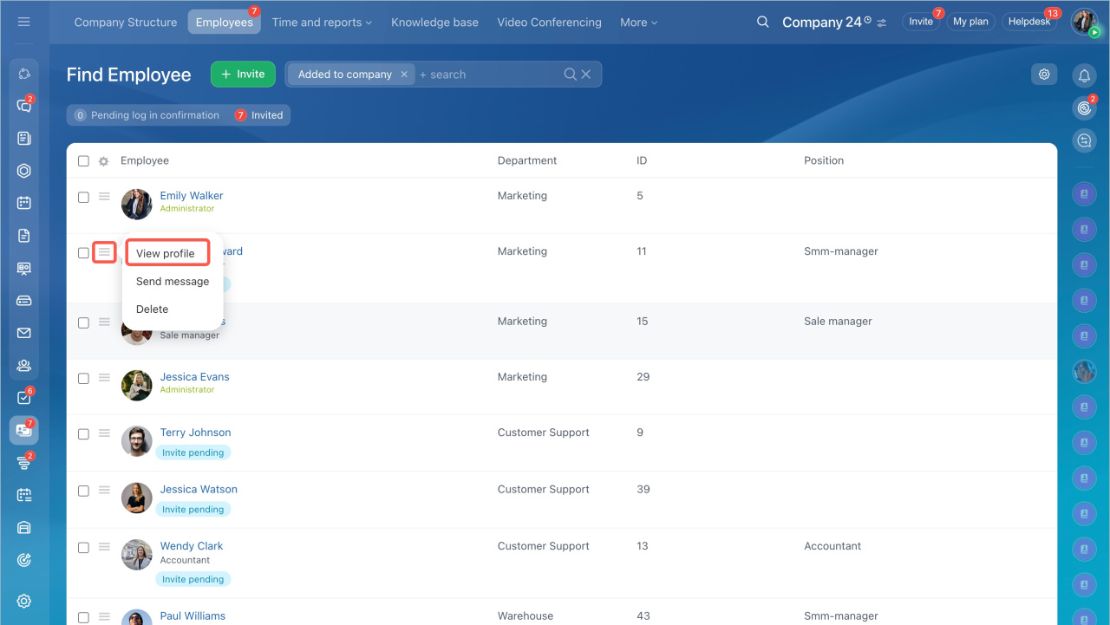
- Employees хэсэгт хандаад тухайн ажилтны хажууд байрлах Menu (≡) дүрсийг дарж View profile-ийг сонгоно.
- Харахыг хүссэн хэсгээ сонгоно. Жишээлбэл: Drive, Task гэх мэт. Хэрэв тухайн ажилтантай хийсэн чатны түүхийг харахыг хүсвэл Conversation history дээр дарна уу.
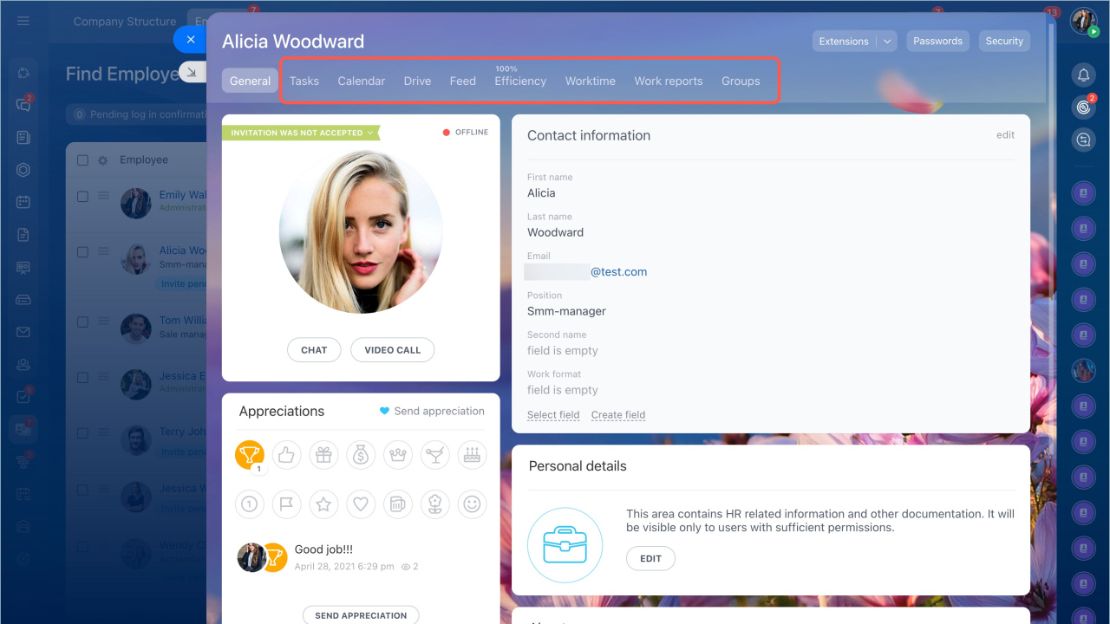
Системээс хасагдсан ажилтныг дахин системд нэмэх
- Employees хэсэгт орно.
- Тухайн ажилтны хажууд байрлах Menu (≡) дүрсийг дараад Hire сонголтыг сонгоно.
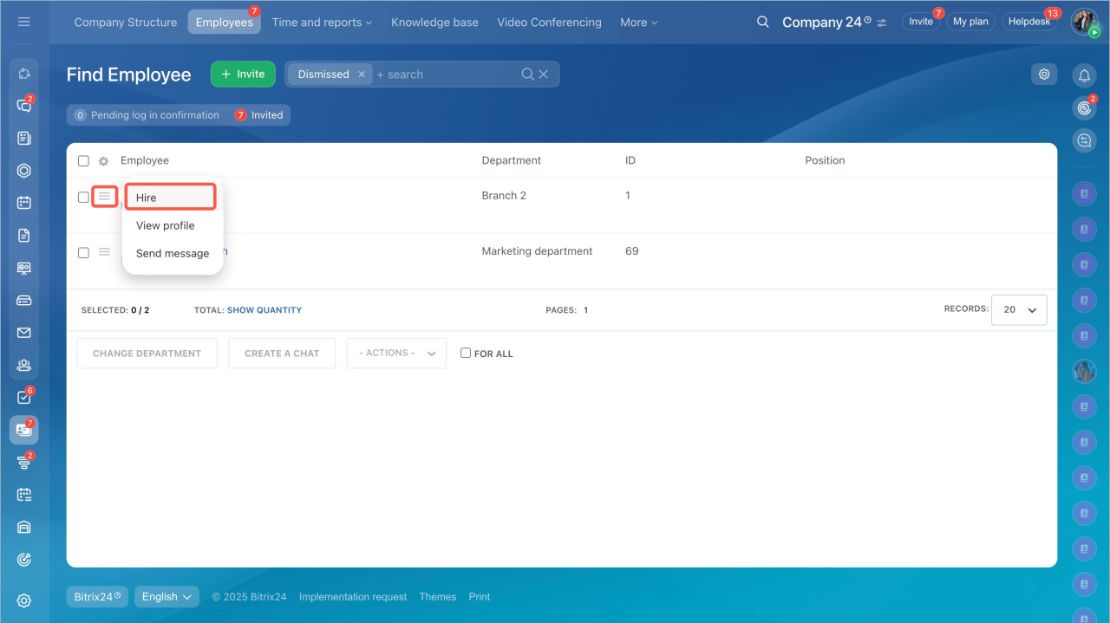
Ажилтныг хувийн профайлаас дахин системд нэмэхийн тулд Dismissed → Hire дээр дарна.
Товч ойлголт
- Ажилтан ажлаас гарсан тохиолдолд хандах эрхийг нь цуцлах боломжтой. Ингэснээр ажилтан системд нэвтрэх боломжгүй болох ч тухайн хэрэглэгчийн даалгавар, чат, файл зэрэг бүх ажлын мэдээлэл хадгалагдан үлдэнэ.
- Системээс хасагдсан ажилтнууд хэрэглэгчдийн жагсаалтад Dismissed төлөвтэйгээр харагдана.
- Зөвхөн администратор эсвэл шаардлагатай эрхтэй хэрэглэгч ажилтныг системээс хасах эрхтэй.
- Ажилтныг хувийн профайл эсвэл ажилтны жагсаалтаас системээс хасах боломжтой.
- Хэрэв ажилтан идэвхтэй интеграцтай бол тэдгээрийг идэвхгүй болгох эсвэл системийн хэрэглэгч (system user)-ийн нэр дээр үргэлжлүүлэн ажиллуулахыг сонгож болно.
- Хэрэв системээс хасахаас өмнө ажилтны хариуцаж байсан зүйлсийг шилжүүлээгүй бол дараа нь даалгавар, CRM бүртгэлүүд, файлууд болон бусад өгөгдөлд шинэ хариуцагч томилсноор шилжүүлэх боломжтой.
- Ажилтныг системээс хассаны дараа хувийн профайл дээрээс нь тухайн ажилтантай холбоотой чат, даалгавар, уулзалт, файлууд болон бусад мэдээллийг харах боломжтой.
- Анхдагч тохиргоогоор системээс хасагдсан ажилтнууд жагсаалтад харагдахгүй байж болох бөгөөд администратор Show dismissed employees сонголтыг идэвхжүүлснээр харах боломжтой.
- Системээс хасагдсан ажилтныг ажилтны жагсаалт эсвэл хувийн профайл дээрээс дахин системд нэмэх боломжтой.