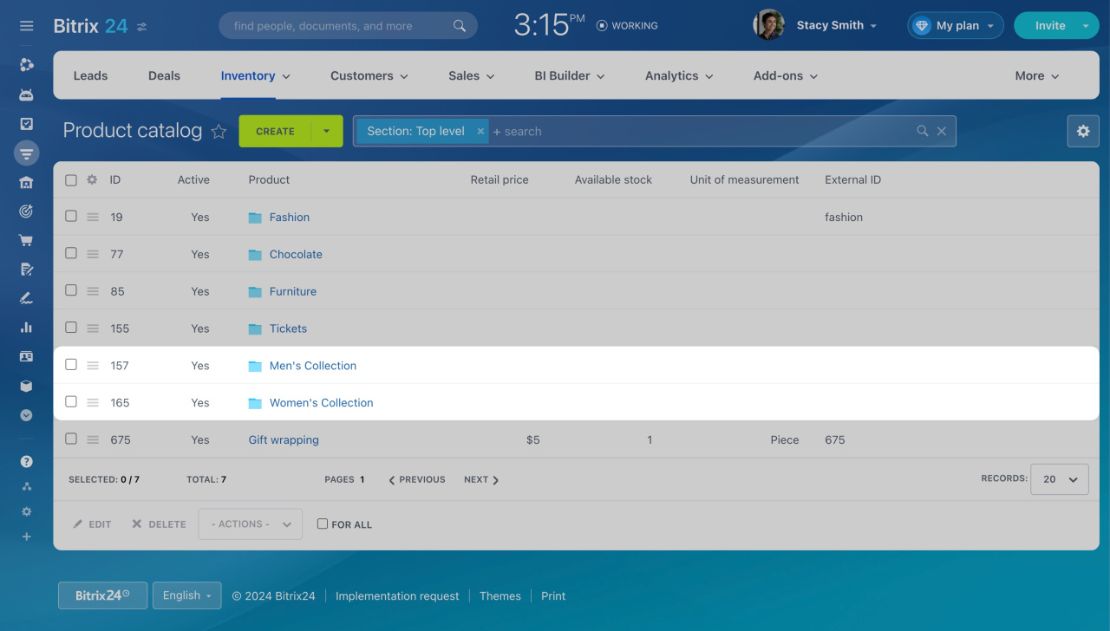
Бараа, бүтээгдэхүүн импортлох
Товч заавар
- CRM → Inventory → Product catalog хэсэгт хандана.
- Settings (⚙️) дээр дарж Import products-ийг сонгоно.
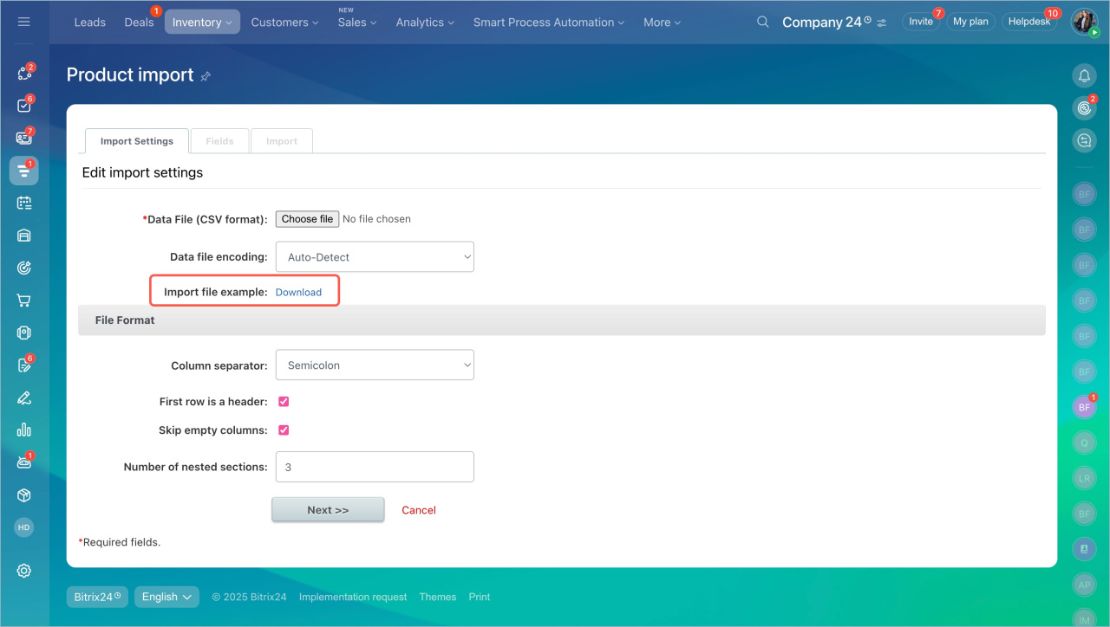
- Edit import settings хэсгээс импортын файлын загварыг (template) татаж авч, шаардлагатай мэдээллийг бөглөнө.
- Бэлтгэсэн CSV файлаа Bitrix24-д байршуулна (Upload).
- Импортын файлын талбаруудыг Bitrix24-ийн талбаруудтай зөв тааруулна. Жишээлбэл, импортын файлын Name талбар нь бүтээгдэхүүний маягтын Name талбартай таарах ёстой.
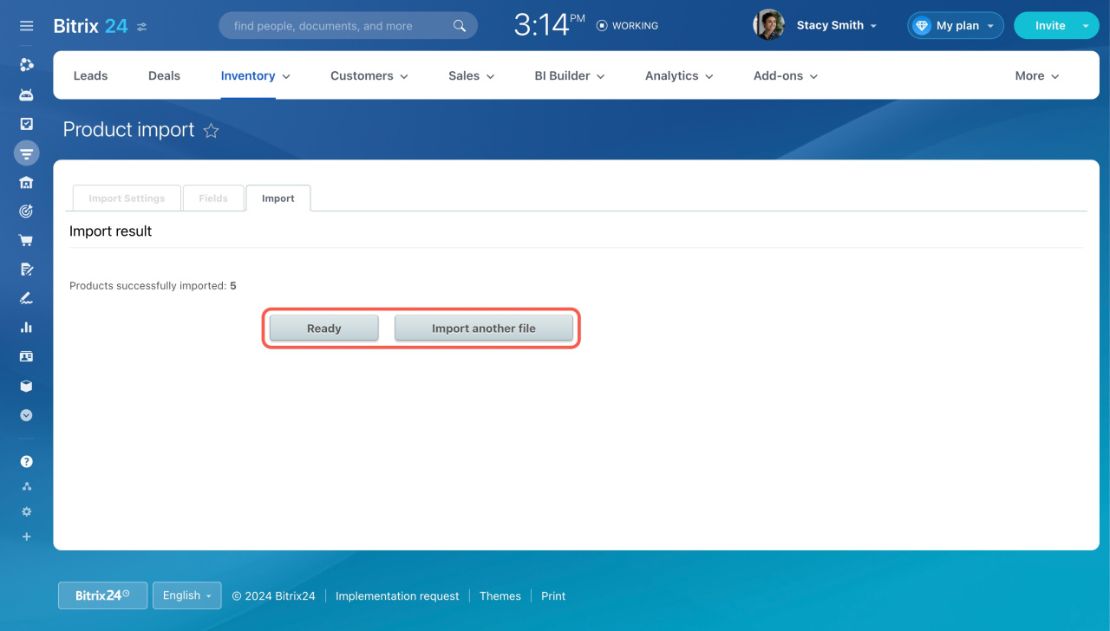
- Импортыг дуусгахын тулд Ready дээр дарна. Өөр файл импортлох бол Import another file-ийг сонгоно.
Дэлгэрэнгүй
Бараа бүтээгдэхүүн импортлох нь бүтээгдэхүүний жагсаалтыг Bitrix24-д оруулах үйл явц юм. Тухайн функцын тусламжтайгаар та дараах боломжуудыг ашиглаж болно. Үүнд:
- Бүтээгдэхүүний каталогийг бүрдүүлэх — Bitrix24-ийг шинээр ашиглаж эхэлж байгаа эсвэл шинэ бүтээгдэхүүний шугам нэмж байгаа үед тохиромжтой.
- Бүтээгдэхүүний мэдээллийг шинэчлэх — Каталогт бүтээгдэхүүнүүд аль хэдийн бүртгэлтэй боловч үнэ, тайлбар, үйлдвэрлэгч зэрэг мэдээллийг шинэчлэх шаардлагатай үед ашиглана.
Зөвхөн администратор болон шаардлагатай хандалтын эрхтэй ажилтнууд бүтээгдэхүүн импортлох боломжтой.
Зөвхөн хувилбар (variant) -гүй бүтээгдэхүүнийг импортлох боломжтой.
CRM → Inventory → Product catalog → Settings (⚙️) → Import products хэсэгт хандана.
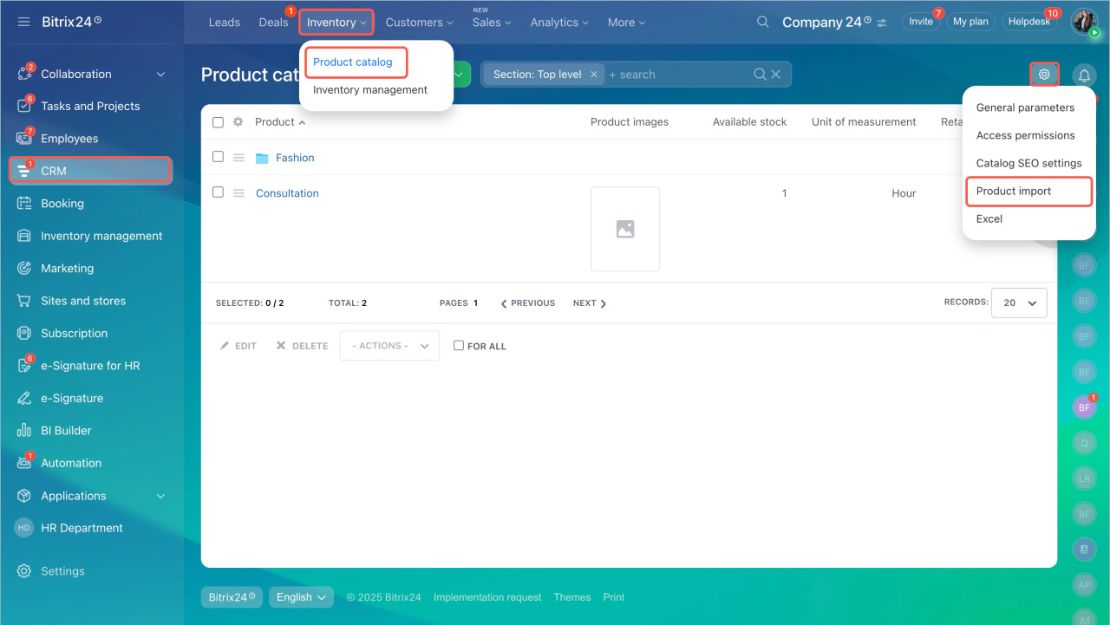
Импорт хийх үйл явц нь хэд хэдэн алхмаас бүрдэнэ. Үүнд:
1. Импортын файлын загварыг (template) татаж авна. Энэ нь бүтээгдэхүүний маягтын бүх талбарыг агуулсан CSV файл юм.
Хэрэв шаардлагатай талбар байхгүй тохиолдолд эхлээд тухайн талбарыг үүсгээд, дараа нь импортын загвар файлыг татаж авна уу.
2. Импортын файлыг бөглөнө. Импортлохыг хүсэж буй мэдээллээ оруулна.
Нэг бүтээгдэхүүний талбарт олон утга оруулах шаардлагатай тохиолдолд тухайн утга бүрийг ижил бүтээгдэхүүний ID-тай тусдаа мөрөнд оруулна.
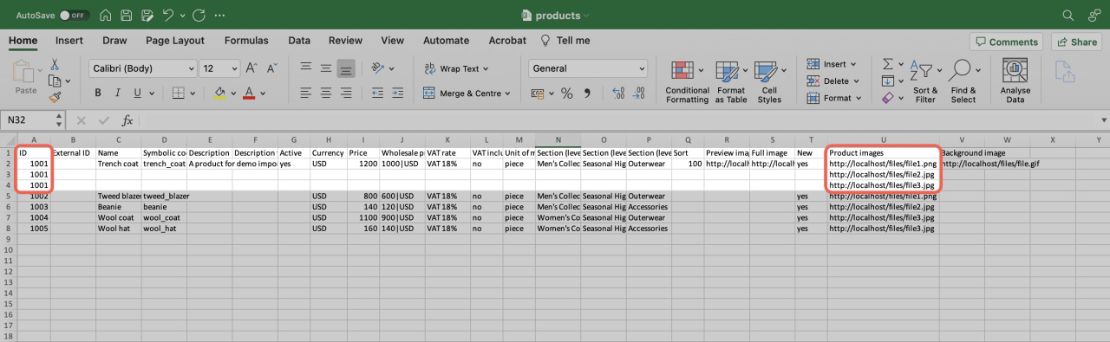
Бүтээгдэхүүний зураг импортлохын тулд импортын файлд тухайн зургийн шууд хандах боломжтой холбоосыг оруулна.
Та бүтээгдэхүүнүүдийг хэсгүүдээр (Sections) ангилан импортлож, каталогт бүлэглэн зохион байгуулж болно. Жишээлбэл, хувцасны дэлгүүрийн хувьд үндсэн хэсгүүд нь "Эрэгтэй хувцас" болон "Эмэгтэй хувцас" байж болох бөгөөд тэдгээрийн дотор "Гадуур хувцас", "Гутал", "Аксессуар" зэрэг дэд хэсгүүдийг үүсгэж болно.
Импортын файл дахь Section багануудыг бөглөснөөр бүтээгдэхүүний каталогт хүссэн тооны үндсэн болон дэд ангиллыг үүсгэж, бүтээгдэхүүнийг зөв бүтэцтэйгээр импортлох боломжтой.
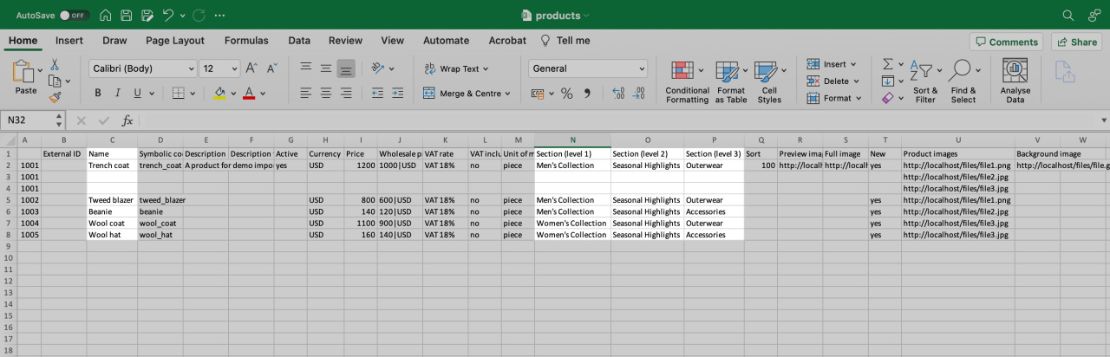
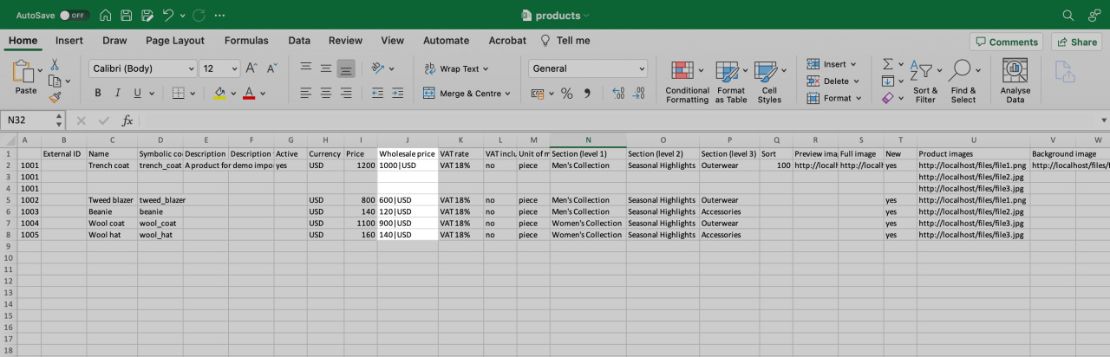
Money төрлийн custom field-д утгыг дүн|валютын код хэлбэрээр оруулна. Жишээлбэл, 100|USD гэдэг нь 100 мөнгөн дүнг USD валютаар илэрхийлнэ.
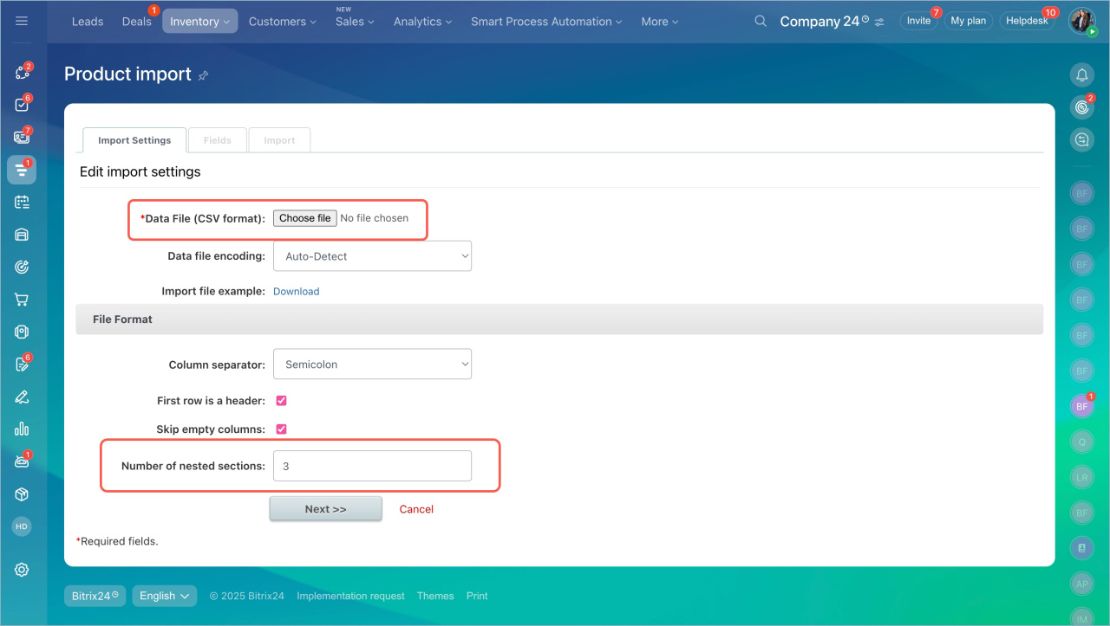
3. Импортын файлаа Bitrix24-д байршуулна. Файл CSV форматтай байх ёстой.
Хэрэв бүтээгдэхүүнийг ангилалтайгаар импортлож байгаа тохиолдолд импортын тохиргоонд ангиллын түвшний тоог (Section levels) зааж өгнө. Ингэснээр Bitrix24 нь Section багануудыг зөв уншиж, каталогийн бүтцийг зөв үүсгэнэ.
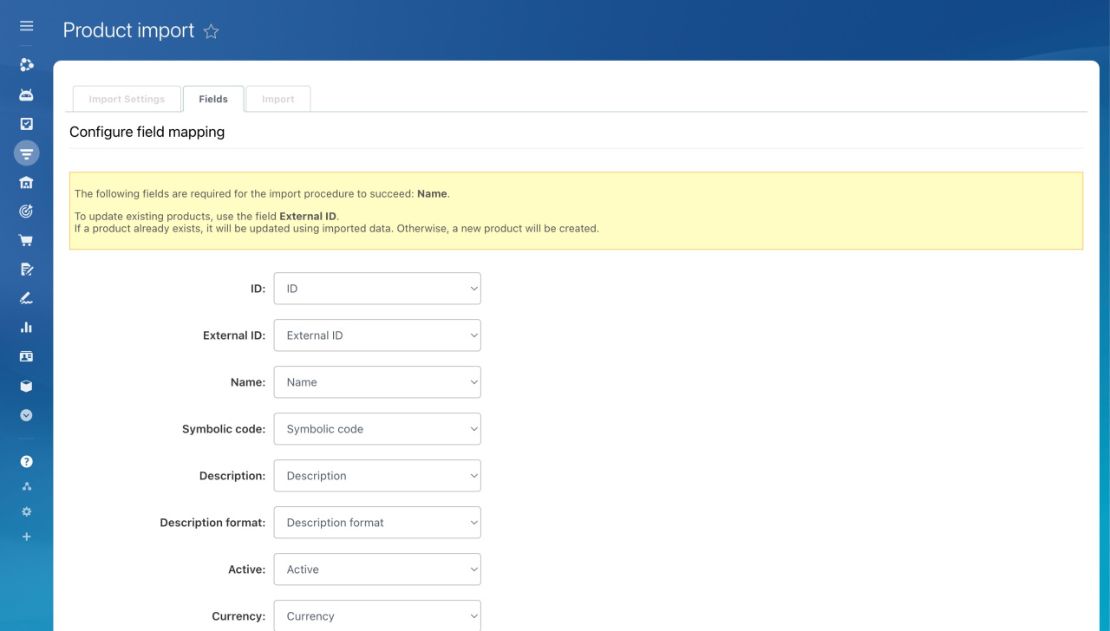
4. Талбарын зураглалыг (Field mapping) шалгана. Импортын файл дахь талбарууд Bitrix24-ийн харгалзах талбаруудтай зөв тохирч байгаа эсэхийг нягтална. Жишээлбэл, импортын файл дахь Name талбар нь бүтээгдэхүүний маягтын Name талбартай таарч байх ёстой.
5. Өгөгдөл импортлогдож дуустал хүлээнэ. Импортлох бүтээгдэхүүний тоо их байх тусам үйл явц илүү удаан үргэлжилж болно.
Хэрэв олон мянган бүтээгдэхүүн импортлох бол CSV файлыг жижиг багцуудад хувааж, тус бүрийг дараалан импортлахыг зөвлөж байна. Энэ нь импортын ажиллагааг илүү тогтвортой, хурдан бөгөөд найдвартай болгодог.
Импортыг дуусгахын тулд Ready дээр дарна. Өөр файл импортлох бол Import another file дээр дарна.
Импорт дууссаны дараа каталогт импортолсон бүтээгдэхүүнүүдтэй шинэ ангиллууд (sections) харагдана.