
Гар утасны аппликейшн ашиглахгүйгээр нэвтрэх
Мобайл апп ашиглахгүй нэвтрэх
Хэрэв шинэ хоёр шатлалт баталгаажуулалт идэвхжсэн бол Bitrix24 гар утасны аппликейшнийг ашиглан нэвтрэлтээ баталгаажуулна. Харин утсаа алдсан, төхөөрөмжөө сольсон эсвэл аппликейшнийг ашиглах боломжгүй тохиолдолд нэвтрэх эрхээ өөр аргуудаар сэргээнэ үү.
Bitrix24 - н хоёр шатлалт баталгаажуулалт
Энэ нийтлэлд:
- Мобайл аппликейшн ашиглахгүйгээр нэвтрэлтийг баталгаажуулах
- Ажилтны хоёр шатлалт баталгаажуулалтыг түр хугацаанд идэвхгүй болгох (зөвхөн админ)
Мобайл аппликейшн ашиглахгүйгээр нэвтрэлтийг баталгаажуулах
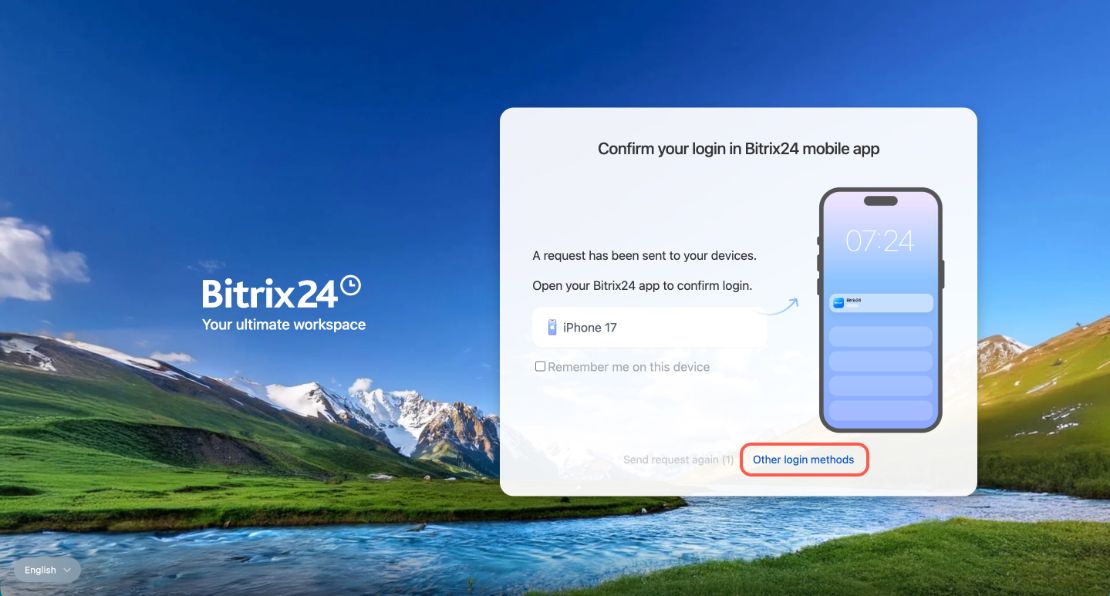
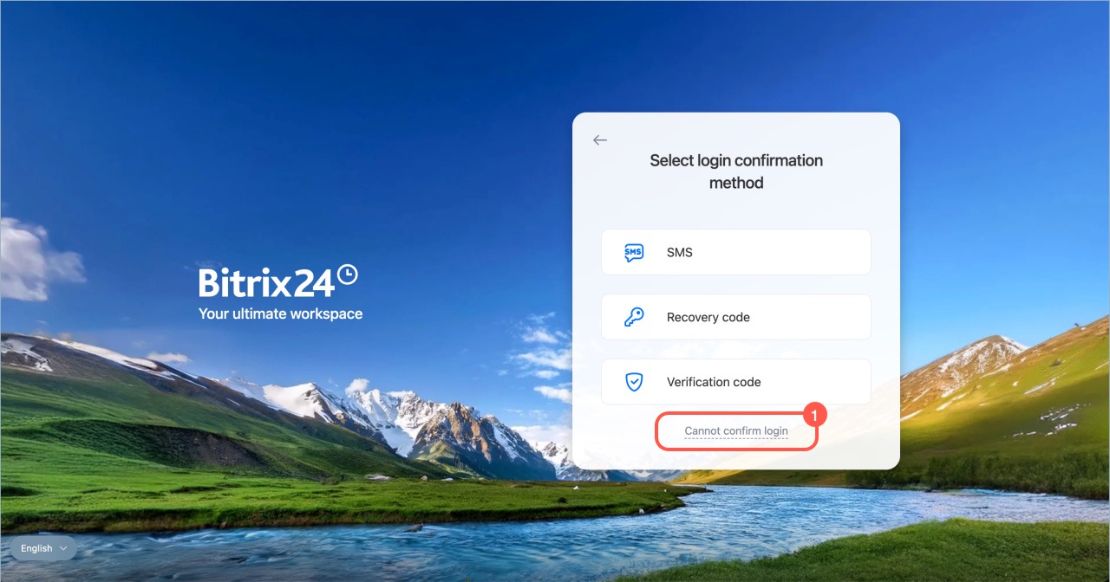
Хэрэв мобайл аппликейшнийг ашиглах боломжгүй тохиолдолд Other login methods сонголтыг дарж, дараах аргуудын аль нэгийг сонгоно. Үүнд:
Хэрэв дээрх аргуудаар нэвтэрч чадахгүй байгаа тохиолдолд Support багтай холбогдож тусламж авна уу.
Имэйл. Хэрэв та утасны дугаартаа хандах боломжгүй боловч хоёр шатлалт баталгаажуулалт тохируулахдаа ашигласан имэйл хаягтаа нэвтрэх боломжтой бол энэ аргыг ашиглана.
- Email дээр дарна.
- Имэйлээр ирсэн кодыг оруулна.
- Continue дээр дарна.
Үүний дараа Bitrix24 - т амжилттай нэвтэрнэ.
SMS код
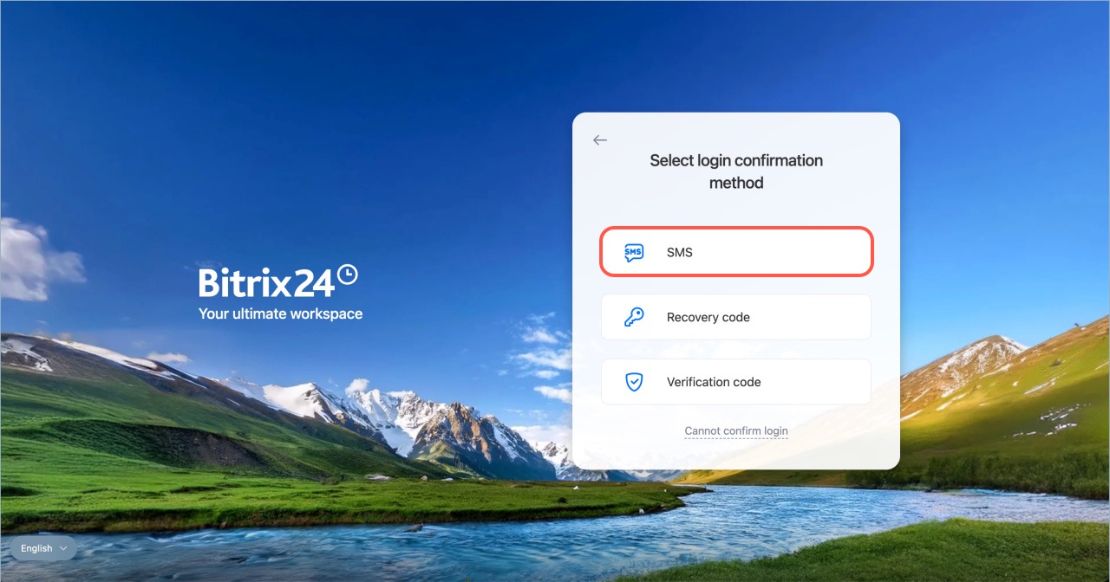
Хэрэв та өөрийн бүртгэлтэй холбогдсон утасны дугаарт хандах боломжтой тохиолдолд энэ сонголтыг ашиглана.
- SMS дээр дарна.
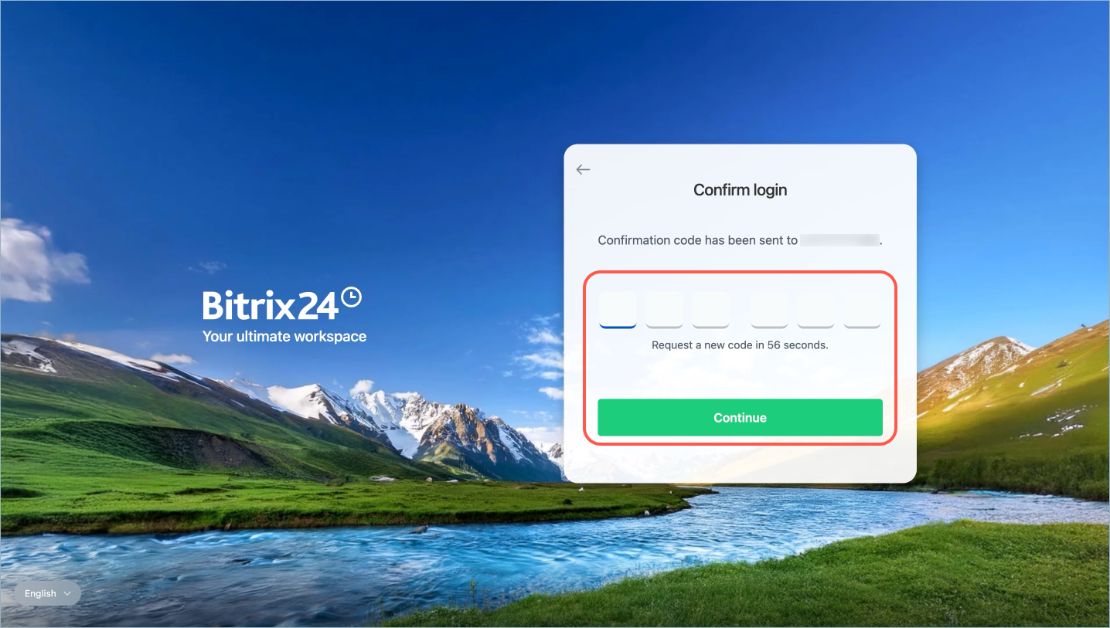
- Мессежээр ирсэн баталгаажуулах кодыг оруулаад, Continue товчийг дарна.
- Bitrix24 - д амжилттай нэвтрэнэ.
Сэргээх код
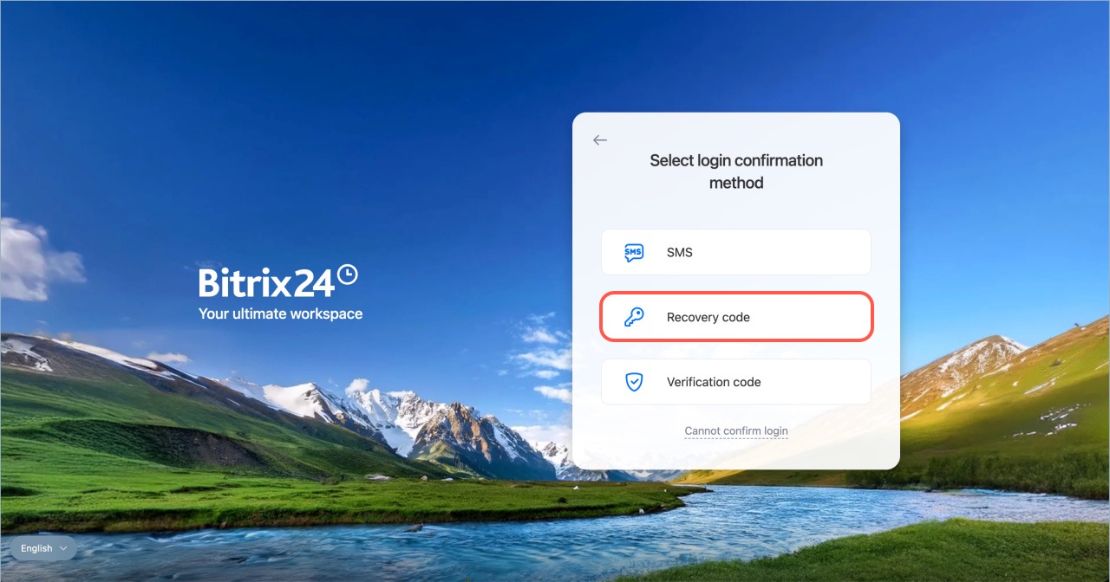
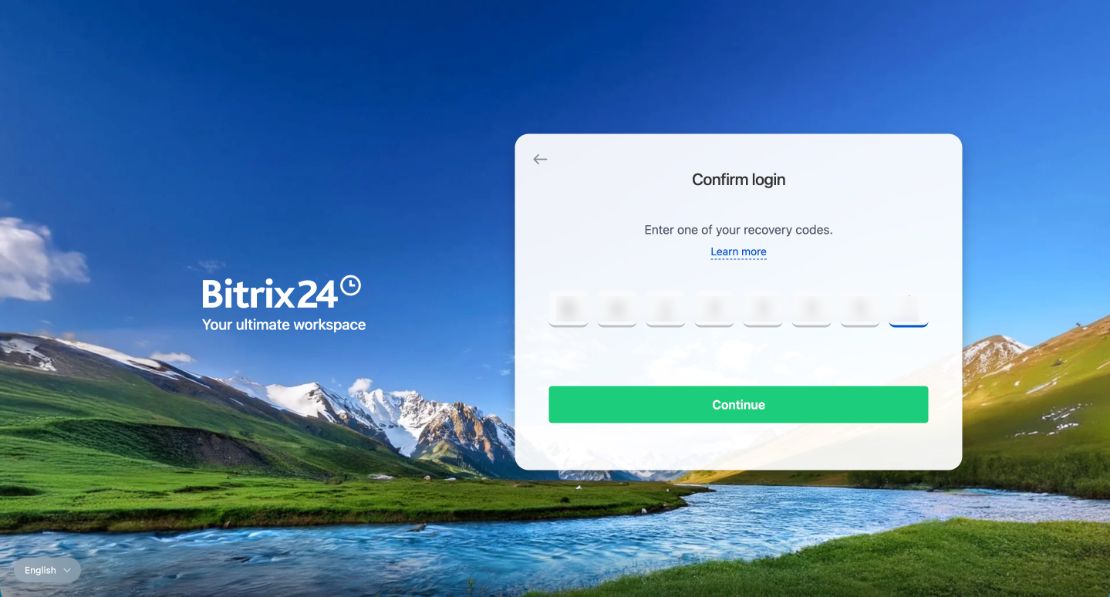
Хоёр шатлалт баталгаажуулалтыг тохируулах үед нөөц сэргээх код ( Recovery Code ) - ууд үүсдэг. Хэрэв та эдгээрийг өмнө нь хадгалсан бол аль нэгийг нь оруулж нэвтэрнэ. Код бүрийг зөвхөн нэг удаа ашиглах боломжтой.
- Recovery code дээр дарна.
- Өмнө нь хадгалсан нөөц сэргээх кодуудын аль нэгийг оруулна.
- Continue товчийг дарна. Хэрэв код зөв бол амжилттай нэвтрэнэ.
Баталгаажуулах код
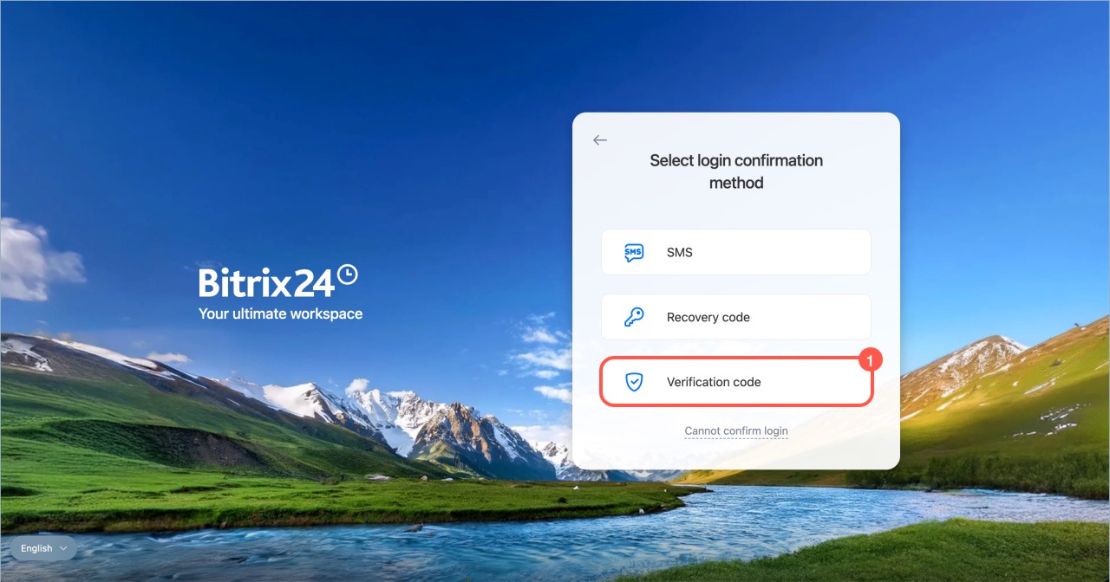
Хэрэв та мобайл интернет ашиглах боломжгүй тохиолдолд энэ сонголтыг ашиглана.
- Verification code сонголтыг дарна. Bitrix24 нэг удаагийн баталгаажуулах код үүсгэж, түүнийг Bitrix24 мобайл аппликейшн рүү илгээнэ.
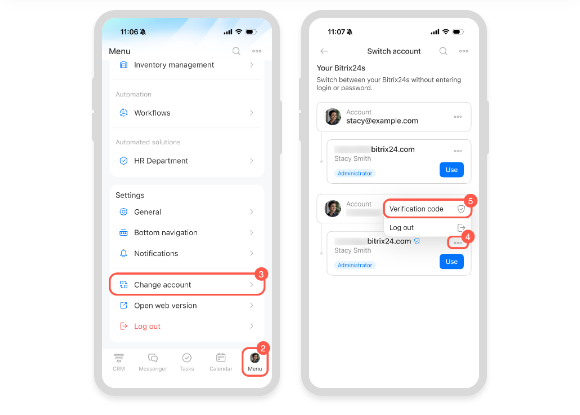
- Зөвшөөрөгдсөн төхөөрөмж дээрээ Bitrix24 гар утасны аппликейшнийг нээнэ.
- Menu > Change account дээр дарна.
- Өөрийн бүртгэлийн хажууд байрлах гурван цэг (...) дээр товшоод, Verification code сонголтыг сонгоно.
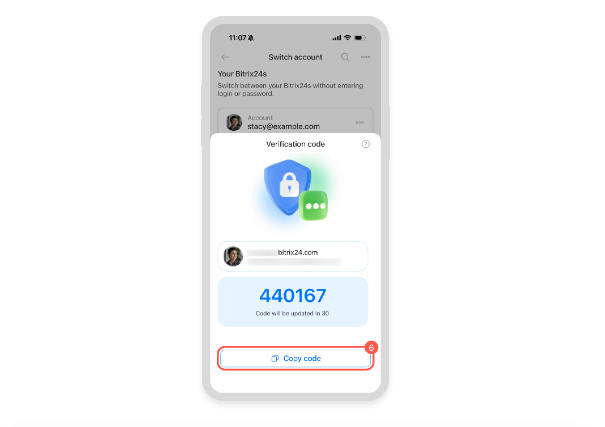
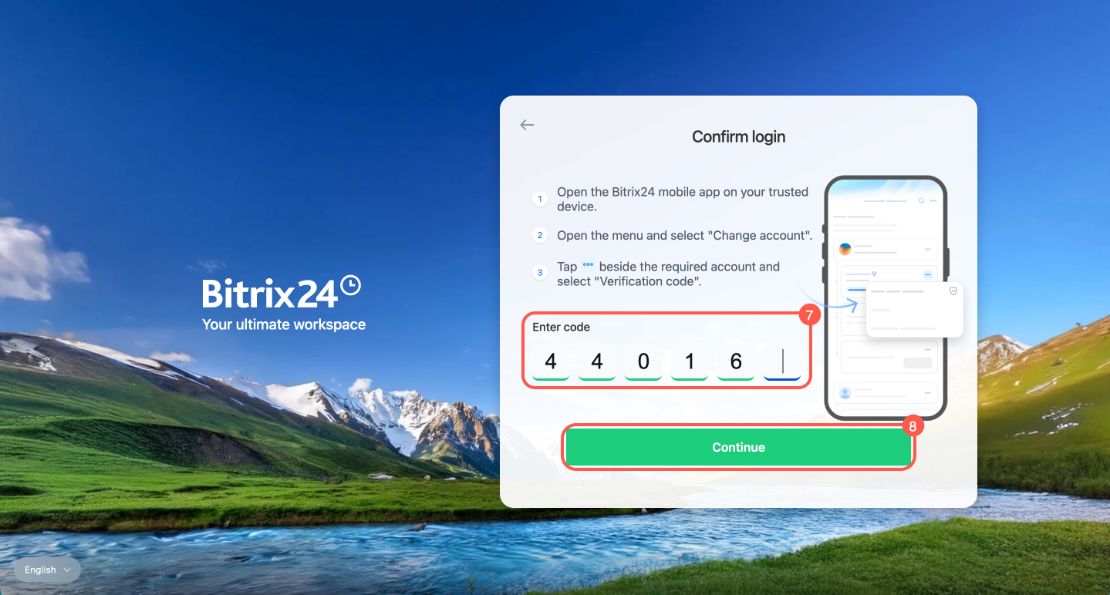
- Гарч ирсэн кодыг хуулж авах эсвэл тогтоож авна.
- Компьютер дээрх бүртгэлд кодыг оруулаад, Continue товчийг дарна. Хэрэв код зөв бол амжилттай нэвтрэнэ.
Хоёр шатлалт баталгаажуулалтыг түр хугацаанд идэвхгүй болгох
Хэрэв SMS баталгаажуулалт болон нөөц сэргээх кодуудыг ашиглах боломжгүй тохиолдолд администратортой холбогдож, хандалтаа түр хугацаанд сэргээхийг хүснэ.
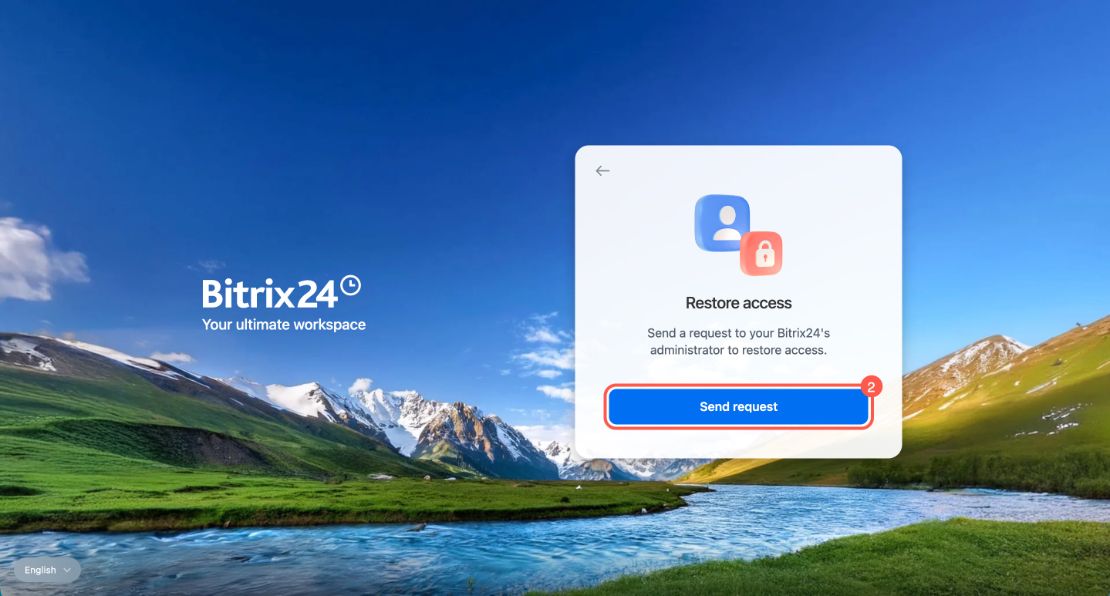
- Cannot confirm login > Send request дээр дарна. Администратор тантай боломжтой холбоо барих сувгаар холбогдоно.
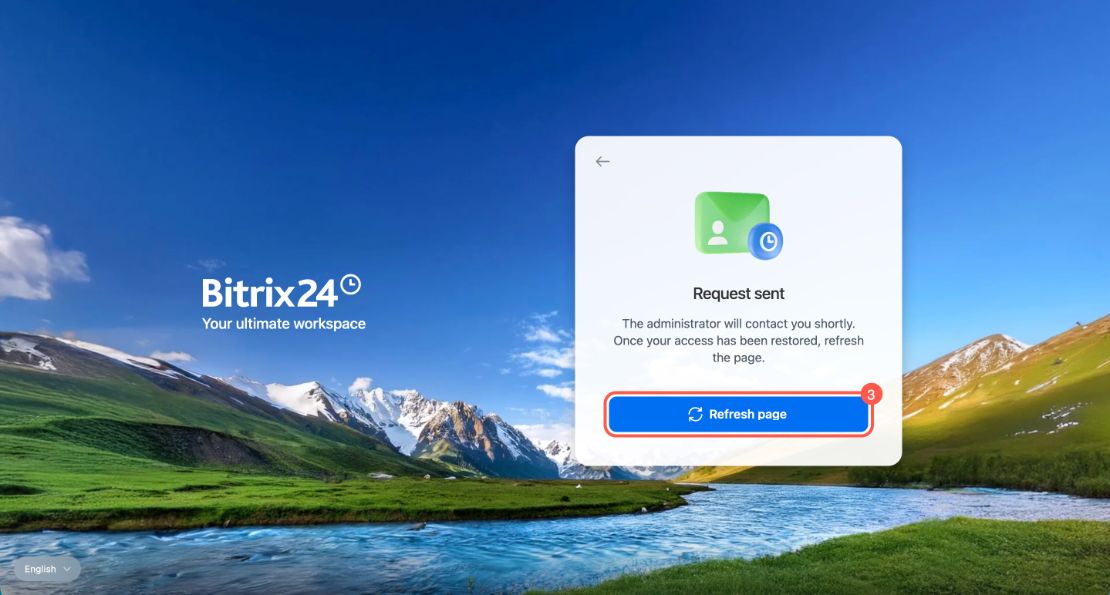
- Администратор хоёр шатлалт баталгаажуулалтыг идэвхгүй болтол хүлээгээд, дараа нь нэвтрэх хуудсыг дахин ачаална. Ингэснээр хандах эрх автоматаар сэргээгдэнэ.
- Шаардлагатай тохиолдолд хоёр шатлалт баталгаажуулалтыг дахин идэвхжүүлж, зөвшөөрөгдсөн төхөөрөмжөө шинэчилнэ үү.
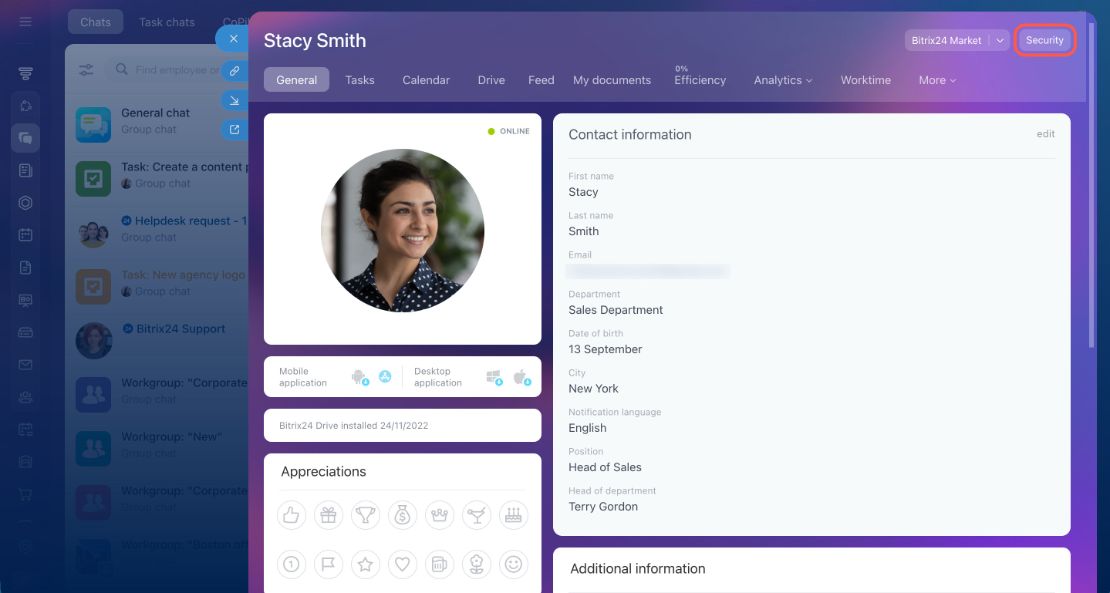
- Өөрийн профайл руу орж Security хэсгийг нээнэ.
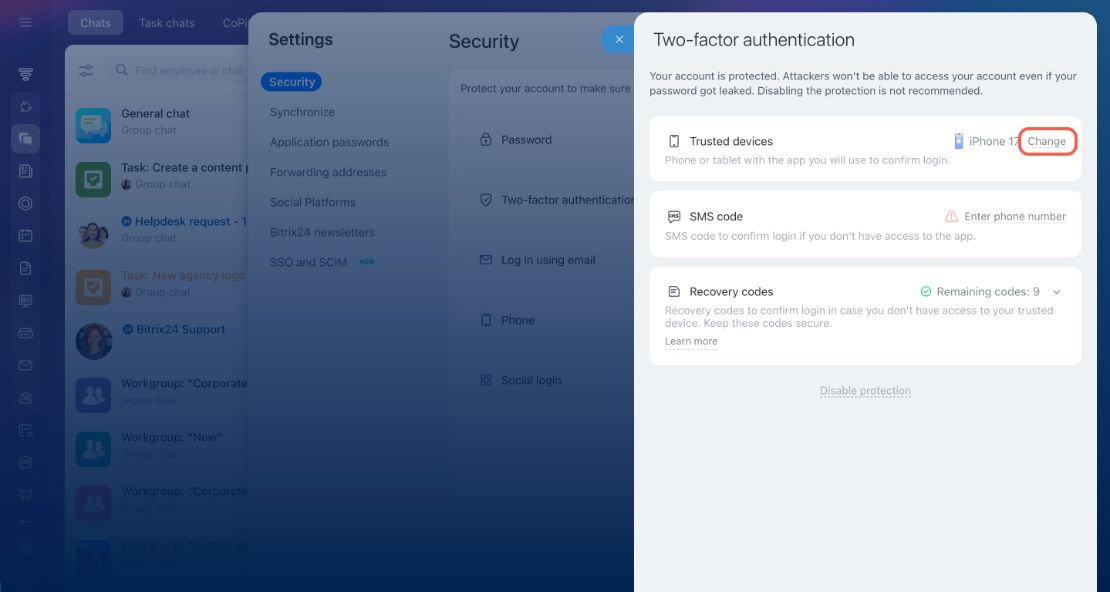
- Trusted devices хэсэгт Change дээр дарна.
Ажилтны хоёр шатлалт баталгаажуулалтыг түр хугацаанд идэвхгүй болгох (зөвхөн админ)
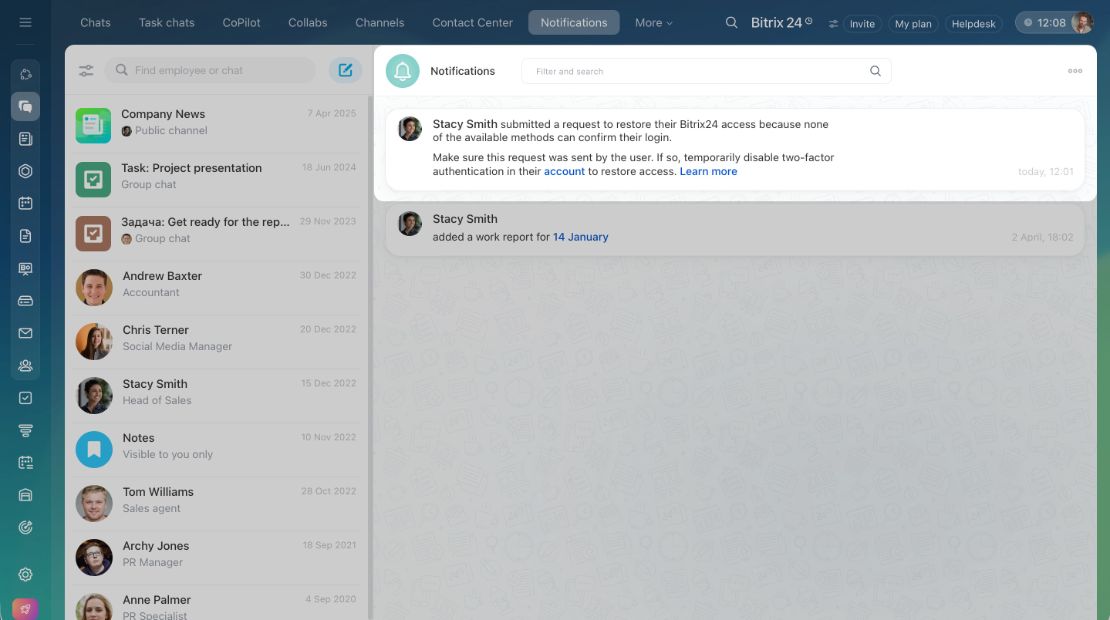
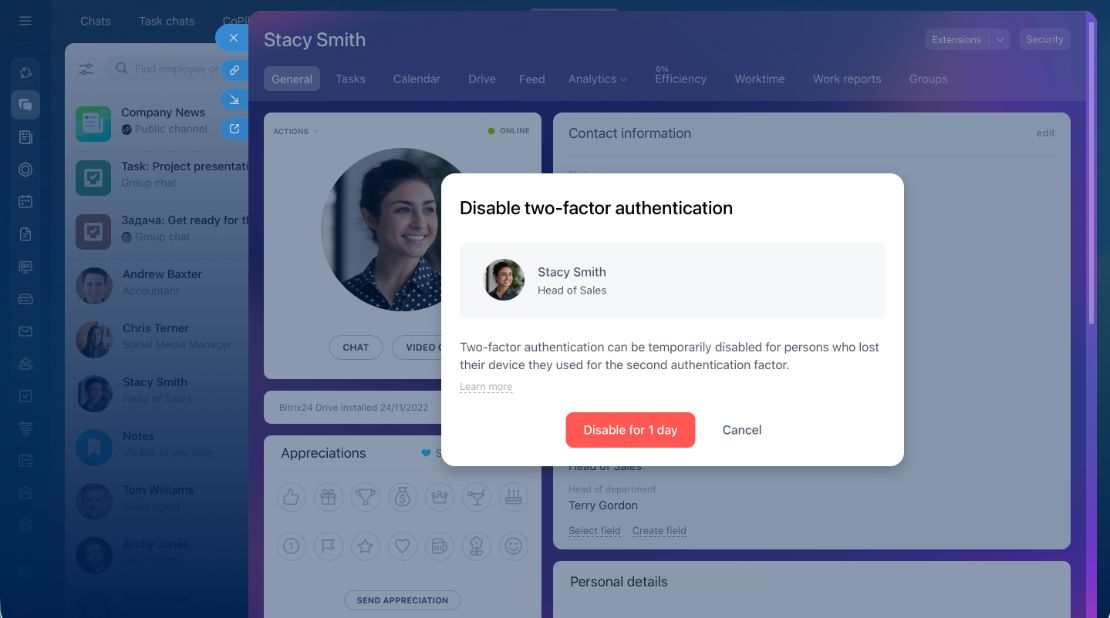
Хэрэв ажилтан утсаа алдсан бөгөөд бусад аргаар нэвтрэх боломжгүй тохиолдолд хандалт сэргээх хүсэлт илгээж болно.
Bitrix24-д энэ тухай мэдэгдэл ирснээр хүсэлт тухайн ажилтнаас ирсэн эсэхийг шалгаад, боломжтой харилцааны сувгаар ажилтантай холбогдоно.
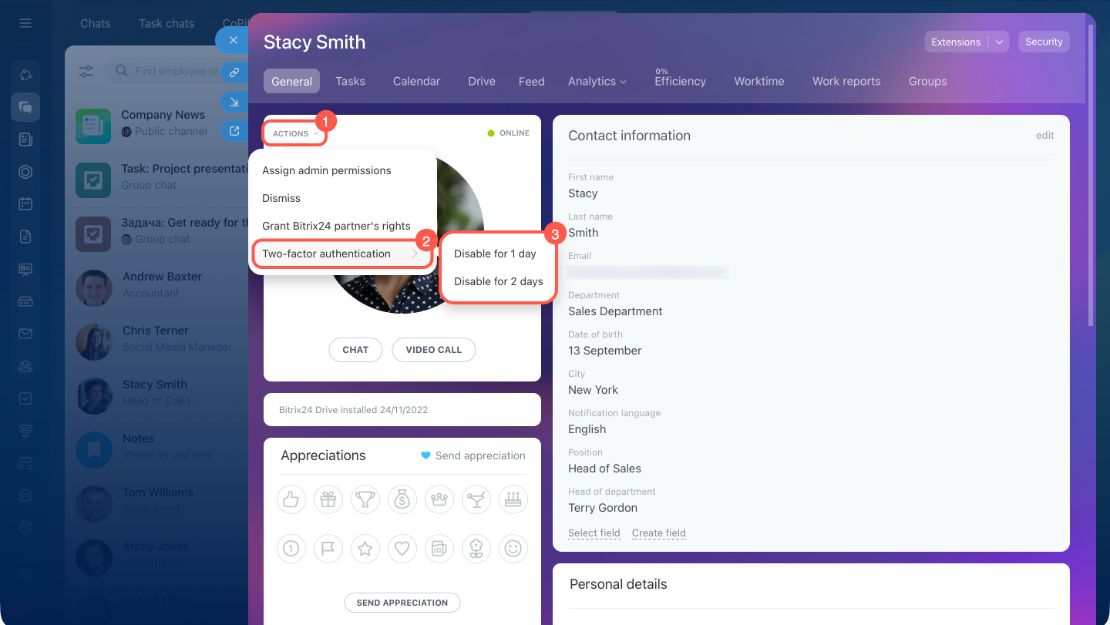
Хоёр шатлалт баталгаажуулалтыг түр хугацаанд идэвхгүй болгохын тулд:
- Ажилтны профайлыг нээгээд Actions дээр дарна.
- Two-factor authentication - ийг сонгоно.
- Идэвхгүй болгох хугацааг сонгоно: 1 өдөр эсвэл 2 өдөр.
Үүний дараа ажилтан Bitrix24 - д нэвтэрч, шинэ төхөөрөмж дээрээ хоёр шатлалт баталгаажуулалтыг дахин тохируулна.
ТОВЧ ОЙЛГОЛТ
- Хэрэв шинэ хоёр шатлалт баталгаажуулалт идэвхтэй бол гар утасны аппликейшн ашиглан нэвтрэлтээ баталгаажуулна.
- Хэрэв гар утасны апп ашиглах боломжгүй бол SMS код, сэргээх код (Recovery code) ашиглах эсвэл хоёр шатлалт баталгаажуулалтыг түр хугацаанд идэвхгүй болгох хүсэлт илгээнэ.
- Bitrix24-ийн нэвтрэх хуудсан дээр Other login methods дээр дарж өөр нэвтрэх аргыг сонгоно.
- Холбогдсон утасны дугаартаа хандах боломжтой тохиолдолд SMS код ашиглана.
- Recovery code нь хоёр шатлалт баталгаажуулалтыг тохируулах үед үүсдэг. Хадгалсан кодуудаас дурын нэгийг оруулж баталгаажуулна. Код бүрийг зөвхөн нэг удаа ашиглах боломжтой.
- Хоёр шатлалт баталгаажуулалтыг түр хугацаанд идэвхгүй болгох хүсэлт илгээхийн тулд Cannot confirm login > Send request дээр дарна.
- Администратор хүсэлтийг хянаж үзээд хоёр шатлалт баталгаажуулалтыг 1 эсвэл 2 өдрийн хугацаанд түр идэвхгүй болгоно.
- Амжилттай нэвтэрсний дараа хоёр шатлалт баталгаажуулалтыг дахин тохируулж идэвхжүүлэхийг зөвлөж байна.