
CRM-д дата импортлох
Товч заавар
- CRM хэсэгт хандана.
- Импорт хийх хэсгээ сонгоно. Жишээлбэл, Deals.
- Баруун дээд буланд байрлах Settings (⚙️) дээр дарж Import deals-ийг сонгоно.
- Импортын загвар (template) файлыг татаж аваад шаардлагатай мэдээллийг бөглөнө.
- Бөглөсөн CSV файлаа Bitrix24-д байршуулна.
- Файл дахь талбаруудыг Bitrix24-ийн харгалзах талбаруудтай зөв тохируулсан эсэхийг шалгана.
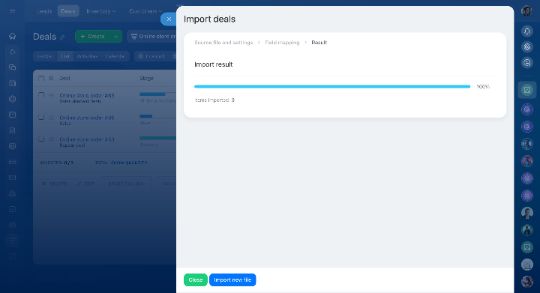
- Импорт дууссаны дараа Close дээр дарна. Өөр CSV файл импортлох бол Import new file дээр дарна.
Нэхэмжлэл, Үнийн санал болон SPA (Smart Process Automation)-ийн бүртгэлүүдийг зөвхөн List харагдац дээрээс импортлох боломжтой.
Дэлгэрэнгүй
CRM Import нь CRM-ийн бүртгэлүүдийг Bitrix24-д CSV файлаар импортлох үйл явц юм. Үүнийг Bitrix24-ийг шинээр ашиглаж эхлэх үед харилцагч, deal-ийн мэдээллийн санг бүрдүүлэх, эсвэл өөр CRM системээс датаг гараар дахин оруулахгүйгээр шилжүүлэхэд ашигладаг.
Та дараах CRM бүртгэлүүдийг импортлох боломжтой. Үүнд:
- Leads
- Deals
- Invoices
- Estimates
- SPA бүртгэлүүд
- Contacts
- Companies
- Products
Зөвхөн администратор эсвэл шаардлагатай хандалтын эрхтэй хэрэглэгчид CRM бүртгэлүүдийг импортлох боломжтой.
Зөвхөн шинэ Deal импортлох боломжтой. Одоо байгаа Deal-ийн мэдээллийг импортын аргаар шинэчлэхийг Bitrix24 дэмждэггүй.
Энэ нийтлэлд датаг хэрхэн импортлох болон түгээмэл алдаанаас сэргийлэхийн тулд юуг шалгах шаардлагатайг тайлбарласан болно.
- CRM хэсэгт хандана.
- Шаардлагатай хэсгийг сонгоно. Жишээлбэл, Deals.
- Settings (⚙️) дээр дарж Import deals-ийг сонгоно.
Нэхэмжлэл, Үнийн санал болон Smart Process Automation (SPA)-ийн бүртгэлүүдийг зөвхөн List харагдац дээрээс импортлох боломжтой.
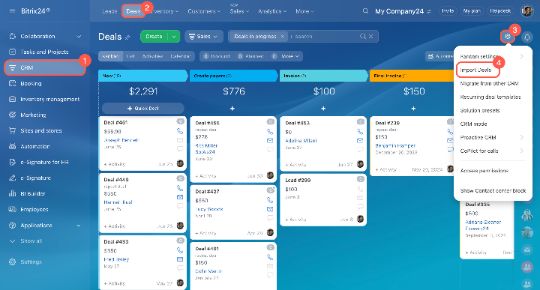
Дата хэрхэн импортлох вэ?
Импорт хийх үйл явц нь хэд хэдэн алхмаас бүрдэнэ. Доорх жишээнд Deal бүртгэлийг ашигласан бөгөөд эдгээр алхмууд нь бусад CRM бүртгэлүүдэд мөн адил байна.
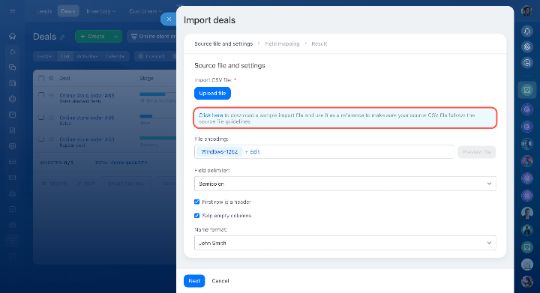
1. Импортын CSV жишээ загвар файлыг татаж авах. Энэ файл нь тухайн CRM бүртгэлийн бүх стандарт болон нэмэлт талбаруудыг агуулдаг бөгөөд импортын датаг зөв бүтэцтэйгээр бэлтгэхэд ашиглагдана.
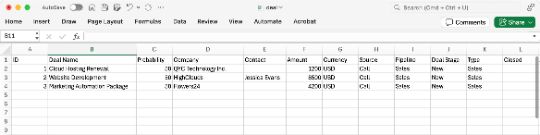
2. Импортын файлыг бөглөнө. Импортын загвар файлд импортлох мэдээллээ бөглөж, ID баганад Deal бүрт давхцахгүй дараалсан дугаар өгнө. Нэг мөр нь нэг Deal-ийг илэрхийлнэ. (1 Deal = 1 ID).
Хэрэв нэг Deal олон бүтээгдэхүүнтэй бол бүтээгдэхүүн бүрийг тусдаа мөрөнд оруулна. Эдгээр бүх мөрөнд ижил Deal-ийн ID-г ашиглана.
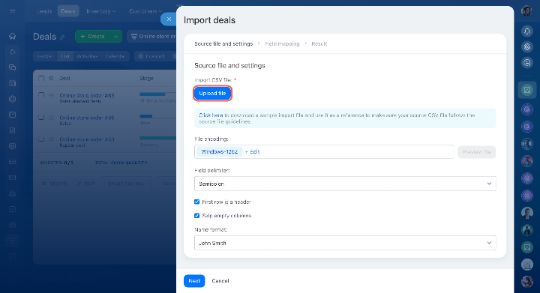
3. Импортын файлыг байршуулах. Бөглөсөн файлаа Bitrix24-д байршуулна. Файл нь заавал CSV форматтай байх шаардлагатай.
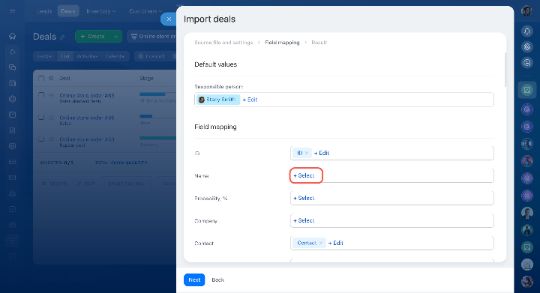
4. Field Mapping шалгах. Импорт хийхээс өмнө CSV файлын бүх баганыг Bitrix24-ийн тохирох CRM талбаруудтай зөв харгалзуулсан эсэхийг шалгана. Жишээлбэл, импортын файл дахь Deal name талбар нь Bitrix24-ийн Deal name талбартай холбогдсон байх шаардлагатай.
Field Mapping нь импортын файлын багануудыг Bitrix24 дахь тохирох талбаруудтай холбох үйл явц юм.
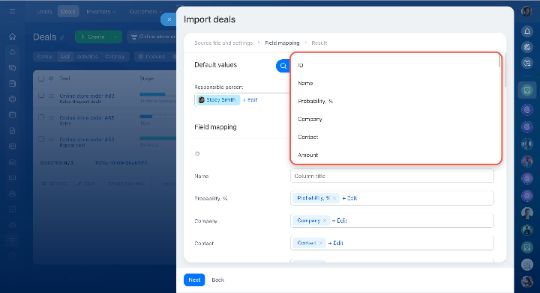
Field Mapping дэлгэц дээр Deal талбарууд зүүн талд, CSV файлын баганууд баруун талд харагдана. Хэрэв талбар буруу холбогдсон эсвэл хоосон байвал Select эсвэл Edit дээр дарж зөв CSV баганыг сонгон тохируулна.
5. Дата бүрэн боловсруулагдаж дуусахыг хүлээх. Импортын хугацаа нь бүртгэлийн тооноос шалтгаалах бөгөөд олон бүртгэл импортлох үед илүү их хугацаа шаардагдана.
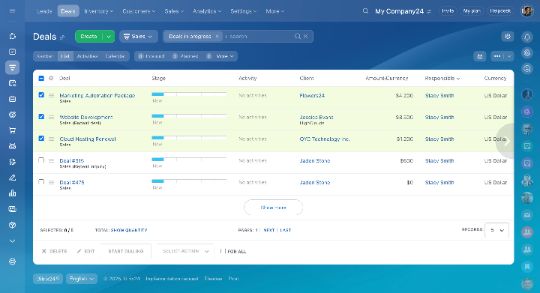
Импорт дууссаны дараа CRM-ийн Deals жагсаалтыг нээж, импортолсон Deals болон тэдгээрийн мэдээлэл зөв үүссэн эсэхийг шалгана.
Анхаарах зүйлс
Датаг CRM-д ямар нэгэн асуудалгүй импортлохын тулд зарим төрлийн талбаруудын онцлог, шаардлагыг анхаарах хэрэгтэй.
Messenger талбар
Энэ талбар нь Contact (Харилцагч)-ийн маягтад байдаг. Харилцагч Messenger (жишээлбэл WhatsApp, Telegram, Facebook Messenger зэрэг)-ээр анх холбогдох үед Bitrix24 түүнд өвөрмөц (unique) ID оноодог бөгөөд уг ID-г энэ талбарт хадгалдаг. Жишээ нь: 100, 101, 102 гэх мэт.
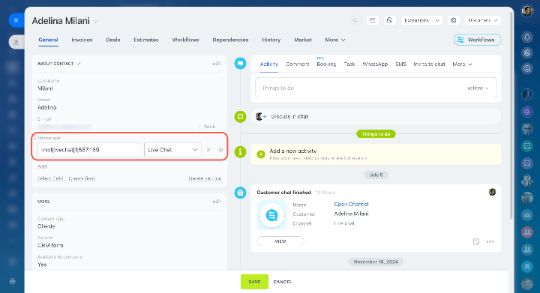
Асуудал. Хэрэв импортын файл дахь Messenger ID нь таны Bitrix24 бүртгэлд аль хэдийн байгаа Messenger ID-тай давхцаж байвал, чатууд буруу харилцагчтай (Contact) холбогдох эрсдэлтэй.
Нэг Bitrix24 порталаас нөгөөд Contact импортлох үед Messenger ID-г хамт импортловол тухайн ID шинэ портал дахь Messenger ID-тай давхцах боломжтой. Үүний улмаас шинэ харилцагчийн чат буруу Contact-той холбогдох эрсдэл үүсдэг. Иймээс өөр портал руу импорт хийхдээ Messenger талбарыг импортлохгүй байхыг зөвлөж байна.
Шийдэл
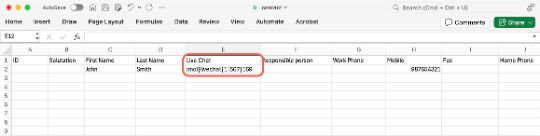
- Импорт хийхээс өмнө импортын файл дахь мессенжертэй холбоотой бүх баганыг устгана. Эдгээр баганын нэр ихэвчлэн “ imol” гэсэн угтвараар эхэлдэг.
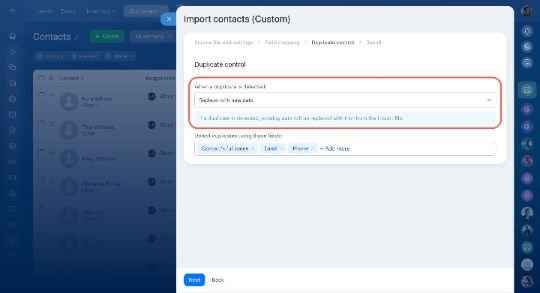
- Импорт хийх үед Duplicate control хэсгээс Replace with new data сонголтыг сонгоно.
Хаагдсан огноо
Асуудал. Хэрэв та хаагдсан (Closed) хэлцлүүдийг импортловол, Bitrix24 нь анхны Close date (хаагдсан огноо)-г импорт хийсэн өдрийн огноогоор сольж болзошгүй.
Шийдэл. Анхны хаагдсан огноо (Close date)-г хадгалахын тулд Custom date field ашиглаж, дараа нь автоматжуулалт (Automation) тохируулан тухайн утгыг системийн Close date талбарт автоматаар оруулна.
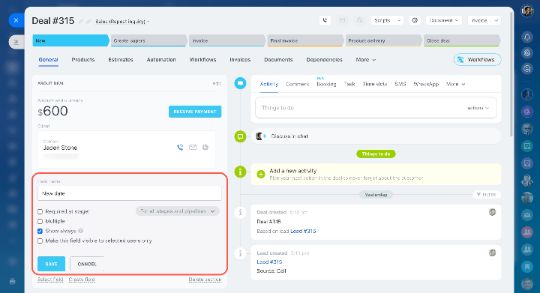
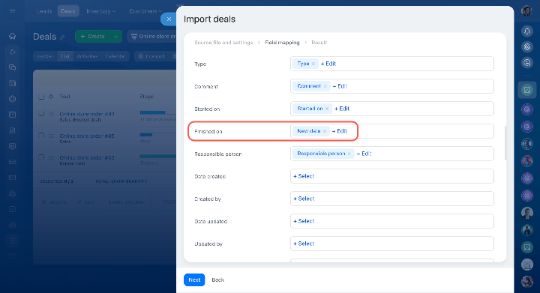
Close date (Finished on)-ийг Custom field-тай холбож (map) тохируулна.
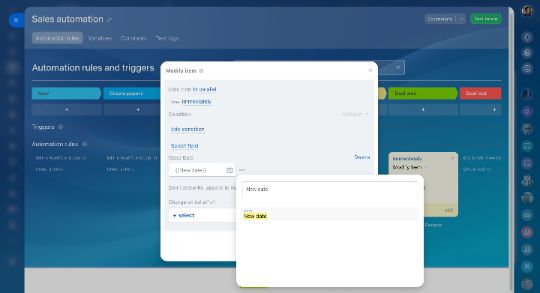
Автоматжуулалтын дүрмээр Close date талбарыг холбох
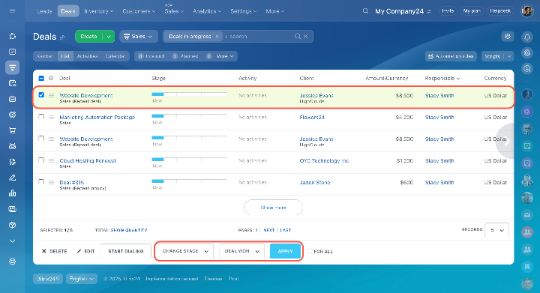
Дүрмийг ажиллуулахын тулд Deals-г шилжүүлэх
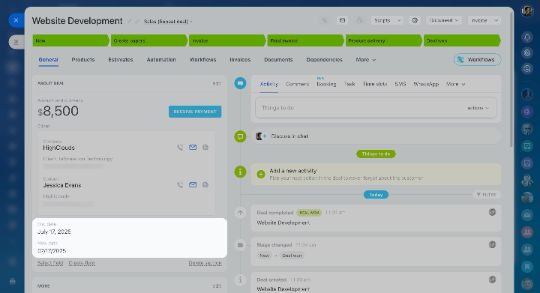
Close date талбар зөв шинэчлэгдсэн