
CRM дахь Role-based Access Permissions
Role-based Access Permissions нь CRM-ийн өгөгдөлд хэн ямар эрхтэйгээр хандахыг удирдах боломжийг олгодог. Та баг, хэлтэс эсвэл ажилтнуудад зориулан өөр өөр Role үүсгэж, тэдгээрт тохирох хандалтын эрхийг оноож болно. Жишээлбэл, борлуулалтын менежер бүх хэлцэлд хандах эрхтэй байхад борлуулалтын ажилтан зөвхөн өөрийн хариуцсан хэлцлүүдтэй ажиллах эрхтэй байж болно.
Энэхүү боломж таны ашиглаж буй Bitrix24 багцад байгаа эсэхийг шалгана уу.
Энэхүү нийтлэлд CRM-ийн хандах эрхийг хэрхэн тохируулах талаар тайлбарласан болно.
Зөвхөн администратор эсвэл CRM тохиргоог засварлах эрхтэй хэрэглэгч хандалтын эрхийг тохируулах боломжтой.
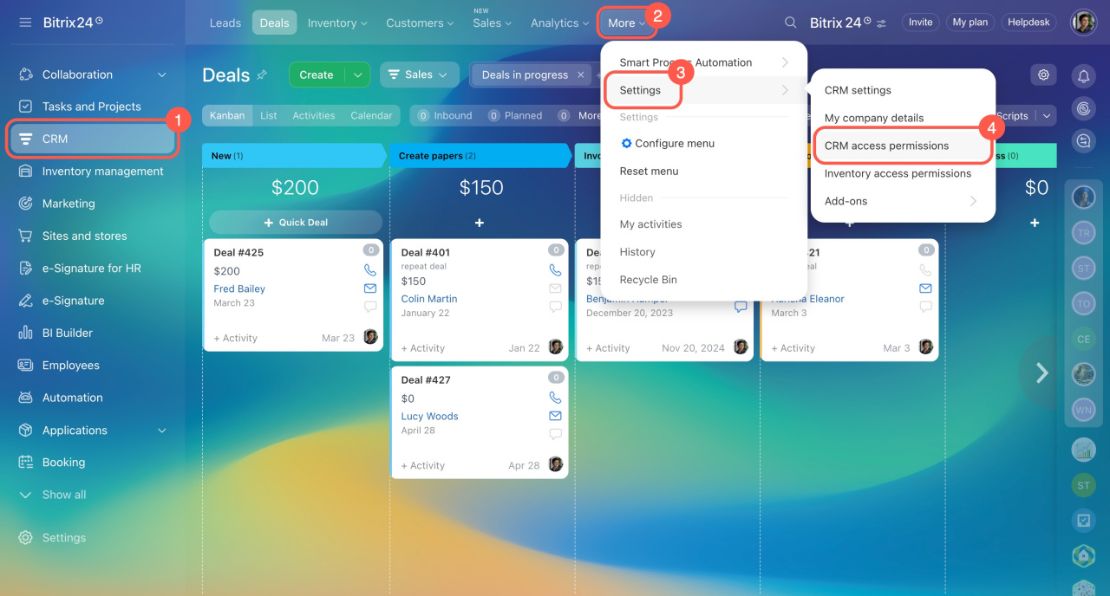
- CRM рүү орно.
- More дээр дарна.
- Settings хэсгийг нээнэ.
- CRM access permissions-ийг сонгоно.
Анхдагч үүргүүд
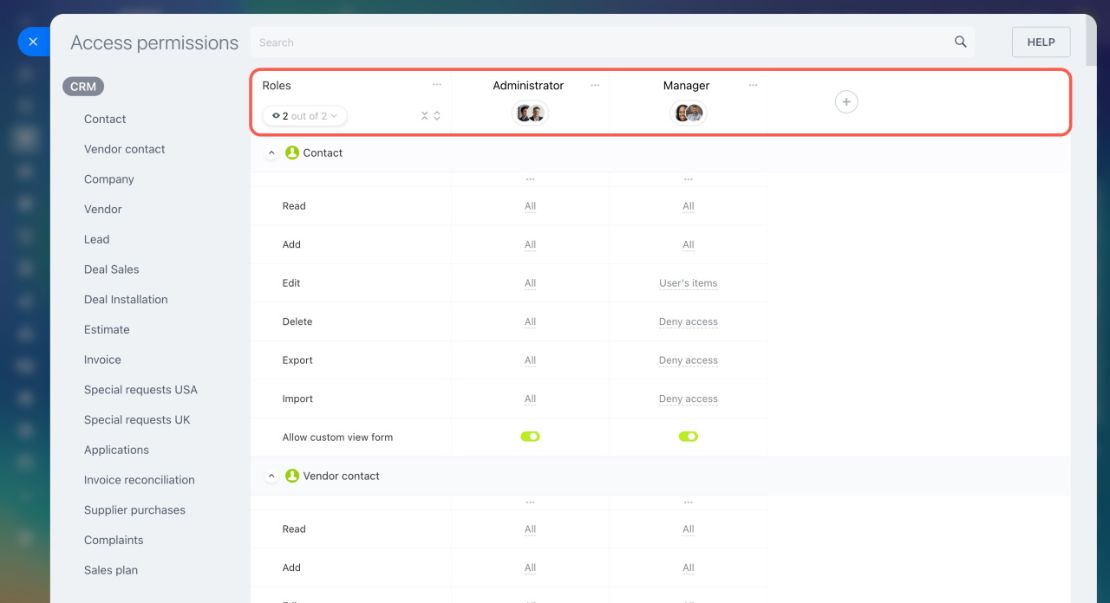
CRM-д анхнаасаа хоёр үндсэн Role байдаг. Үүнд:
- Administrator: CRM-ийн бүх бүртгэл болон бүх тохиргоонд бүрэн хандах эрхтэй.
- Manager: Зөвхөн өөрийн CRM бүртгэлүүдийг харах, үүсгэх, засварлах эрхтэй.
Үүрэг үүсгэх болон удирдах
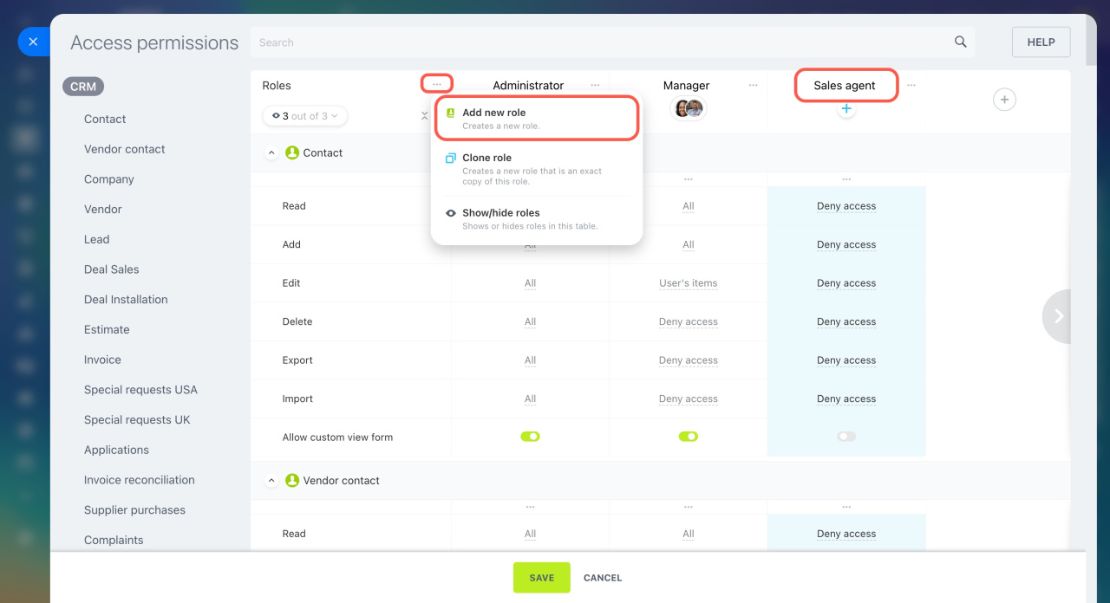
Анхдагчаар Administrator болон Manager гэсэн хоёр үүргийг санал болгодог бөгөөд байгууллагын зохион байгуулалт, хэрэгцээнд нийцүүлэн шинэ Role үүсгэх эсвэл одоо байгаа Role-ийн эрхийг өөрчлөх боломжтой. Үүнийг хийхийн тулд тухайн Role-ийн хажууд байрлах гурван цэг (⋯) цэсийг нээж, шаардлагатай үйлдлийг сонгоно.
Шинэ Role үүсгэх. Add new role дээр дарж, үүргийн нэрийг оруулна.
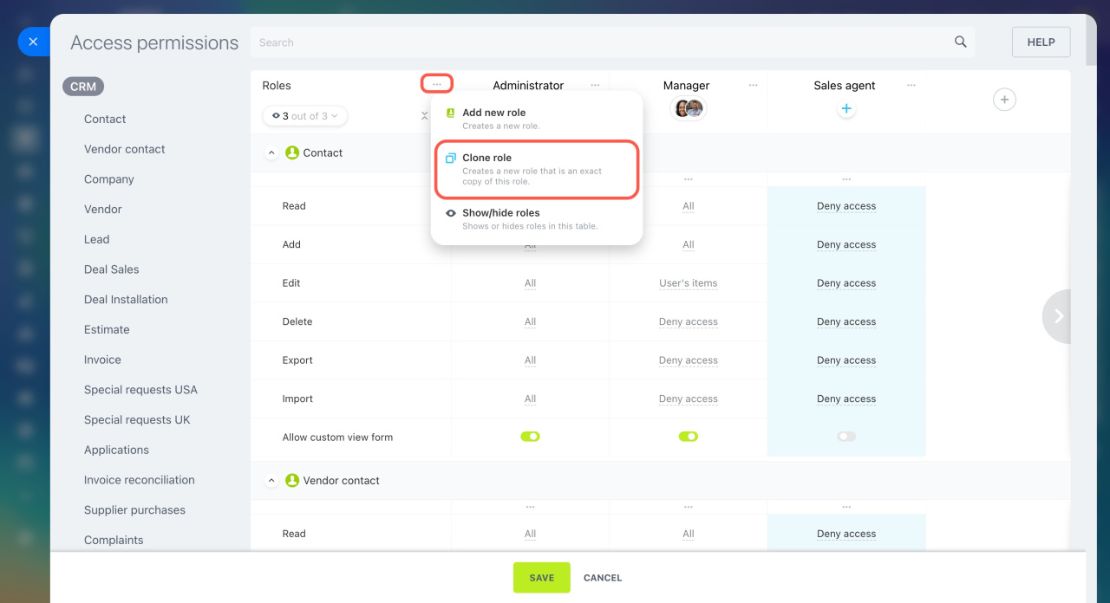
Role хуулбарлах. Энэ сонголтыг ашиглан одоо байгаа Role-ийг хуулбарлаж, түүнд бага зэрэг өөрчлөлт оруулж болно.
- Clone role дээр дарна.
- Хуулахыг хүсэж буй Role-ийг сонгоно.
- Систем нь сонгосон Role-ийн бүх хандалтын эрх (Permission Settings)-ийг шинэ Role руу автоматаар хуулна.
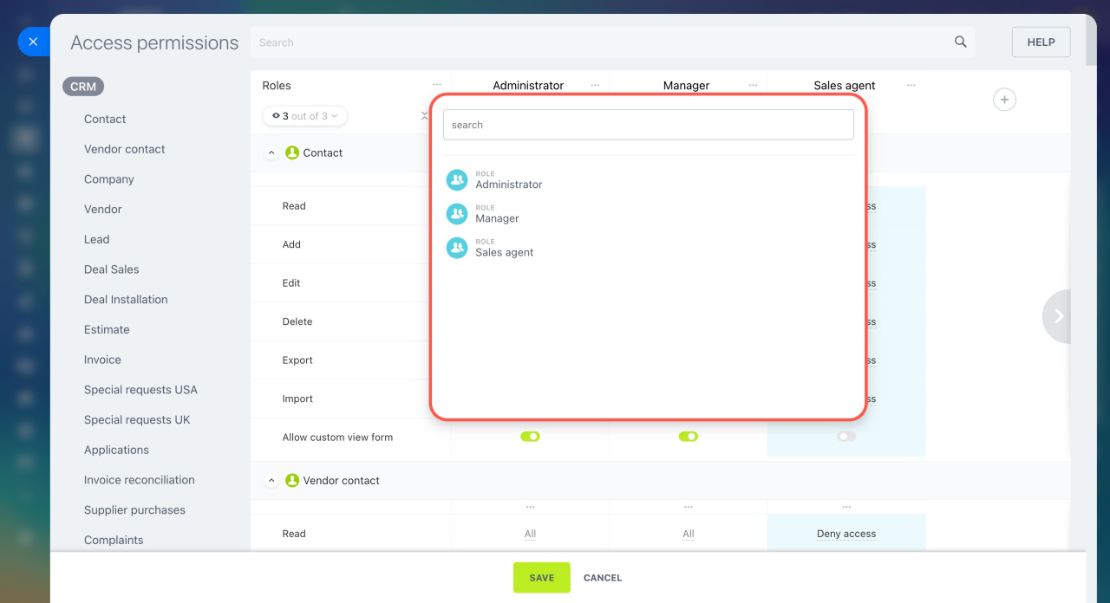
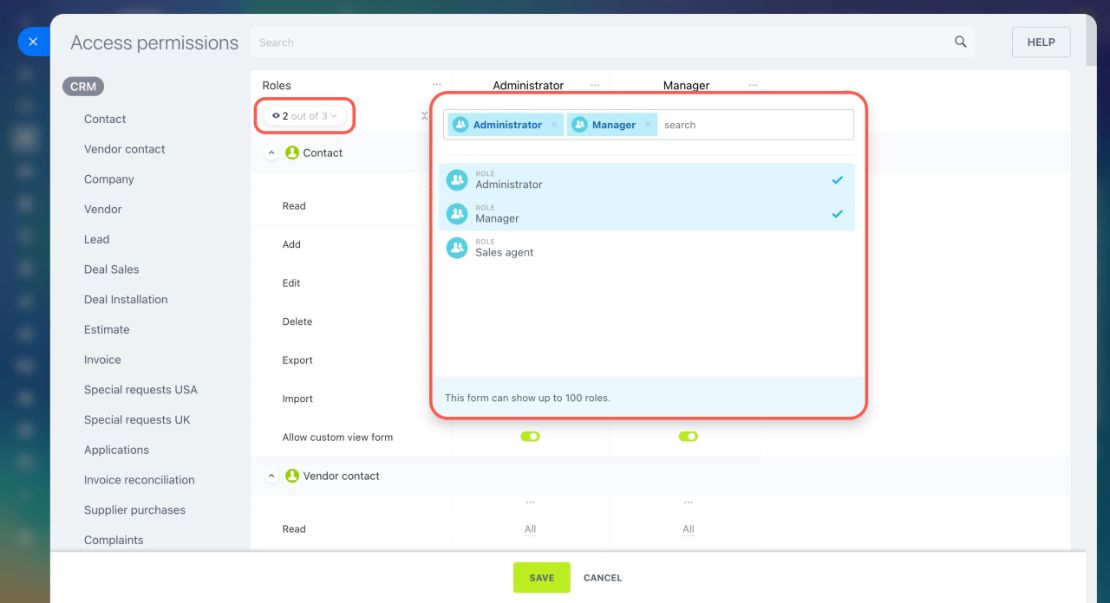
Show/Hide Roles. Зөвхөн шаардлагатай Role-уудыг л харагдуулж, бусдыг түр нуух боломжийг олгодог. Ингэснээр Role-уудын хандалтын эрхийг харьцуулах, удирдах, засварлах ажиллагаа илүү хялбар болдог.
Хэрэв танд хэт олон Role, Pipeline эсвэл Stage байгаа бол шинэ role үүсгэх эсвэл хуулбарлахын өмнө зарим role-ийг нуух шаардлагатай байж болно. Нуух үйлдэл нь role-ийг устгахгүй.
Show/hide roles дээр дарж, харуулах үүргүүдээ сонгоно.
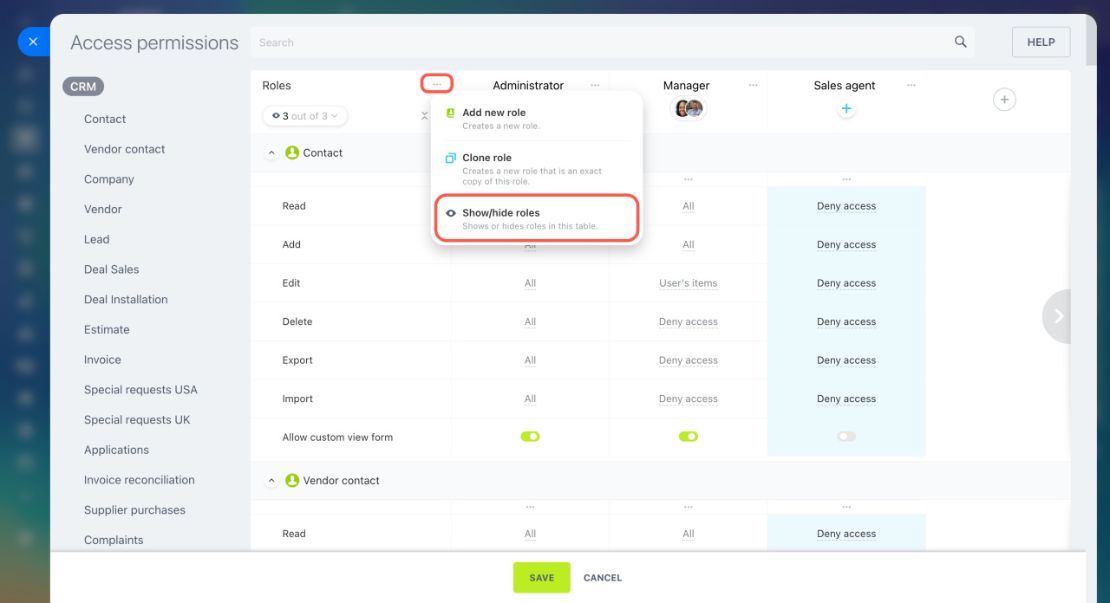
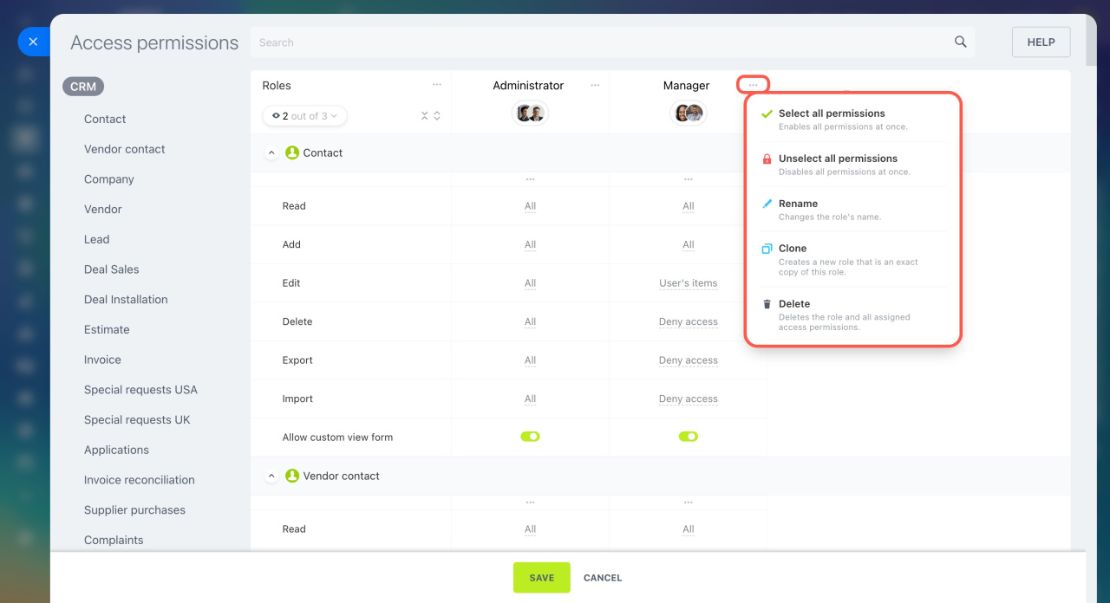
Role-ийн эрхийг тохируулах. Role-ийн хажууд байрлах гурван цэг (⋯) цэсийг ашиглан дараах үйлдлүүдийг хийж болно. Үүнд:
- Select all permissions: CRM-ийн бүх хэсэгт бүрэн эрх олгох.
- Unselect all permissions: CRM-ийн бүх эрхийг цуцлах.
- Rename: Role-ийн нэрийг өөрчлөх.
- Clone: Role-ийг хуулбарлах.
- Delete: Role болон түүний бүх тохиргоог устгах.
Хандалтын эрхийг тохируулах
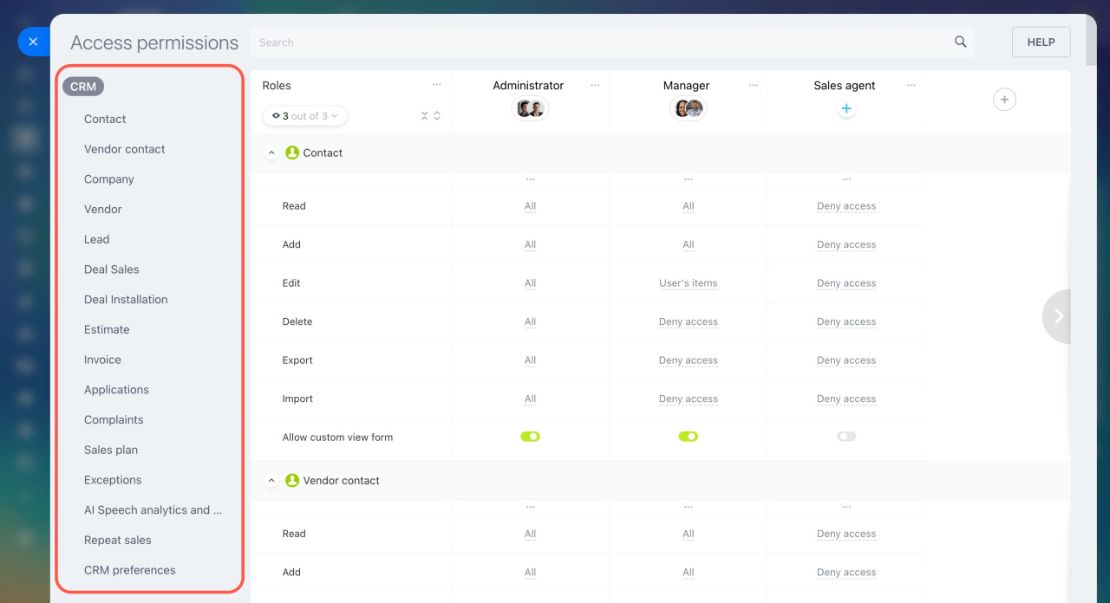
Role бүрт CRM-ийн төрөл бүрийн бүртгэл болон үйлдлүүдэд хандах эрхийг тус тусад нь тохируулах боломжтой.
Та дараах CRM бүртгэл болон боломжуудын хандалтын эрхийг тус тусад нь тохируулж болно.
- Contacts – Харилцагчид
- Vendors and vendor contacts – Нийлүүлэгчид болон нийлүүлэгчийн харилцагчид
- Companies – Компаниуд
- Leads – Лидууд
- Deals in multiple pipelines – Олон pipeline дахь хэлцлүүд
- Estimates – Үнийн саналууд
- Invoices – Нэхэмжлэлүүд
- SPA (Smart Process Automation) – Smart Process бүртгэлүүд
- Sales plan – Борлуулалтын төлөвлөгөө
- Exceptions – Онцгой зөвшөөрөл
- AI Speech analytics and Sales scripts – AI ярианы шинжилгээ болон борлуулалтын скриптүүд
- Repeat sales – Давтан борлуулалт
- CRM preferences – CRM-ийн тохиргоо
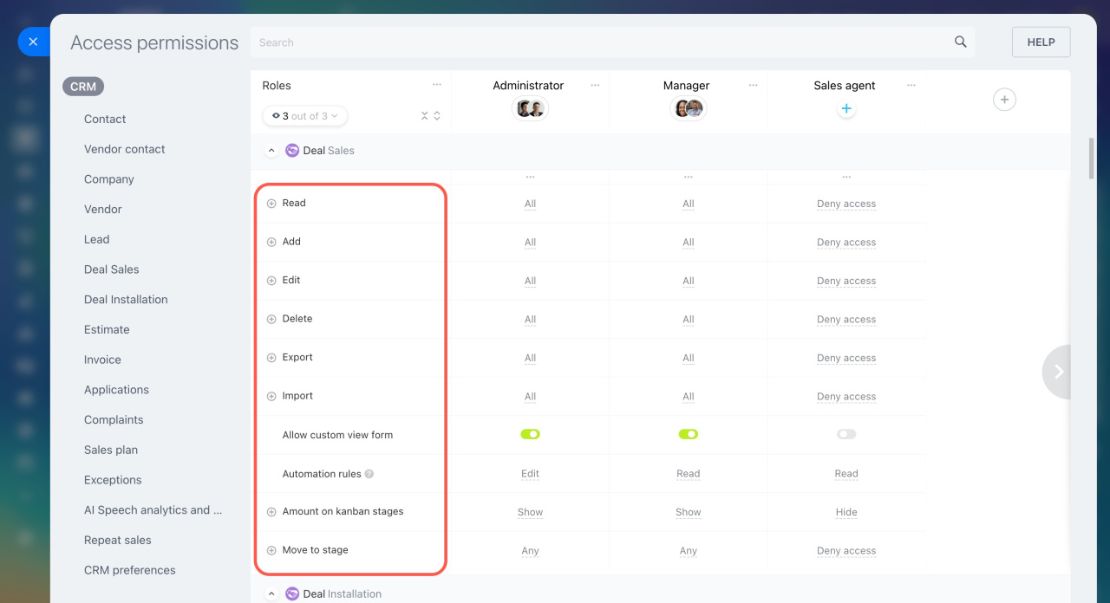
CRM бүртгэлүүдэд хийх үйлдлүүд. CRM бүртгэл бүр дээр дараах үйлдлийн эрхийг Role тус бүрээр тохируулж болно.
- Read – CRM бүртгэлүүдийг харах эрх.
- Add – Шинэ CRM бүртгэл үүсгэх эрх.
- Edit – CRM бүртгэлүүдийн мэдээллийг өөрчлөх эрх.
- Delete – CRM бүртгэлүүдийг устгах эрх.
- Export – CRM бүртгэлүүдийг устгах эрх.
- Import – CRM-ийн өгөгдлийг системд импортлох эрх.
- Allow custom view form – CRM Form бүтэц, харагдах талбаруудыг өөрчлөх эрх.
- Automation rules – Автоматжуулалтын дүрмийг удирдах
- Amount on kanban stages – Kanban харагдац дээр үе шат бүрийн нийт дүнг харуулах эсвэл нуух эрх.
- Move to stage – CRM бүртгэлийг тодорхой үе шат руу шилжүүлэх эрх.
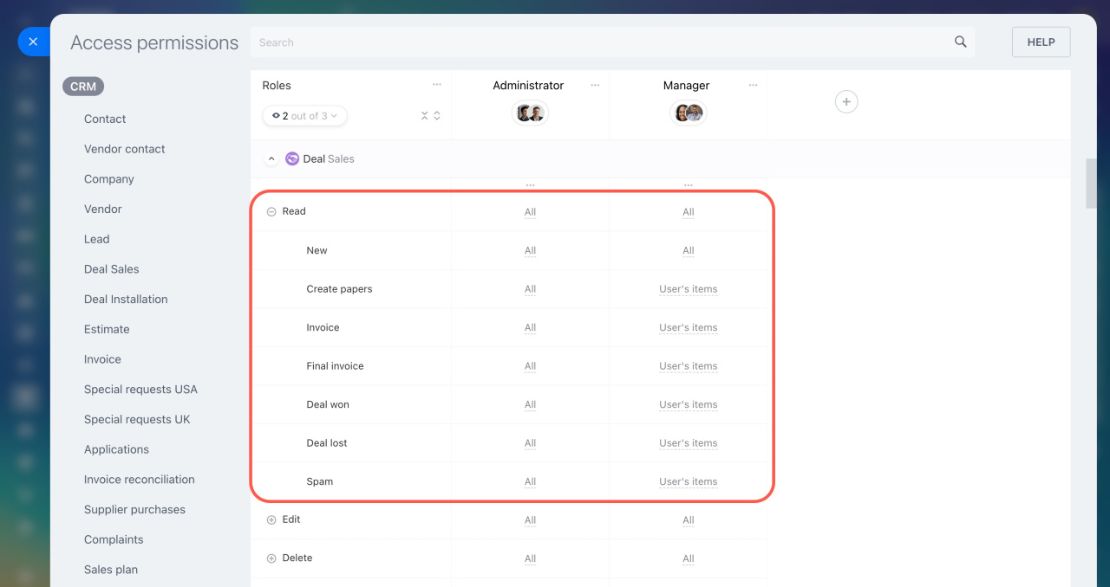
Мөн хандалтын эрхийг үе шат (Stage)-аар нь тохируулах боломжтой. Жишээлбэл, Эхний үе шатанд байгаа бүх Lead-д хандах эрх олгож, дараагийн үе шатуудад зөвхөн өөрийн Lead рүү хандах эрхээр хязгаарлах гэх мэт.
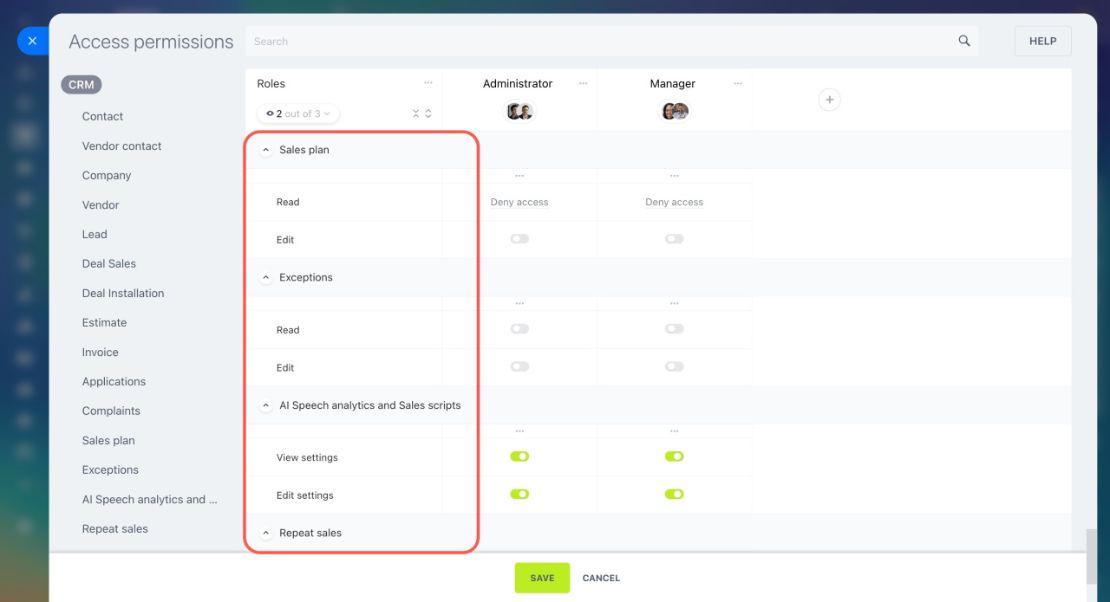
Борлуулалтын төлөвлөгөөний хандах эрх
- Read — Борлуулалтын төлөвлөгөөг харах.
- Edit — Борлуулалтын төлөвлөгөөний тохиргоог өөрчлөх.
Exceptions-ийн хандах эрх
- Read — Exceptions жагсаалтыг харах.
- Edit — Утасны дугаар болон имэйл хаягийг нэмэх, устгах.
AI Speech analytics болон Sales scripts-ийн хандах эрх
- View settings — Скриптүүд болон тохиргоог харах.
- Edit settings — Скрипт үүсгэх, засварлах, устгах.
Repeat sales-ийн хандах эрх
- View settings — Repeat sales-ийн өгөгдлийг харах.
- Edit settings — Repeat sales-ийн тохиргоо болон скриптүүдийг удирдах.
CRM Preferences-ийн хандах эрх
- User can edit preferences — CRM-ийн тохиргоо болон хандах эрхийн тохиргоо-д бүрэн хандах эрхтэй.
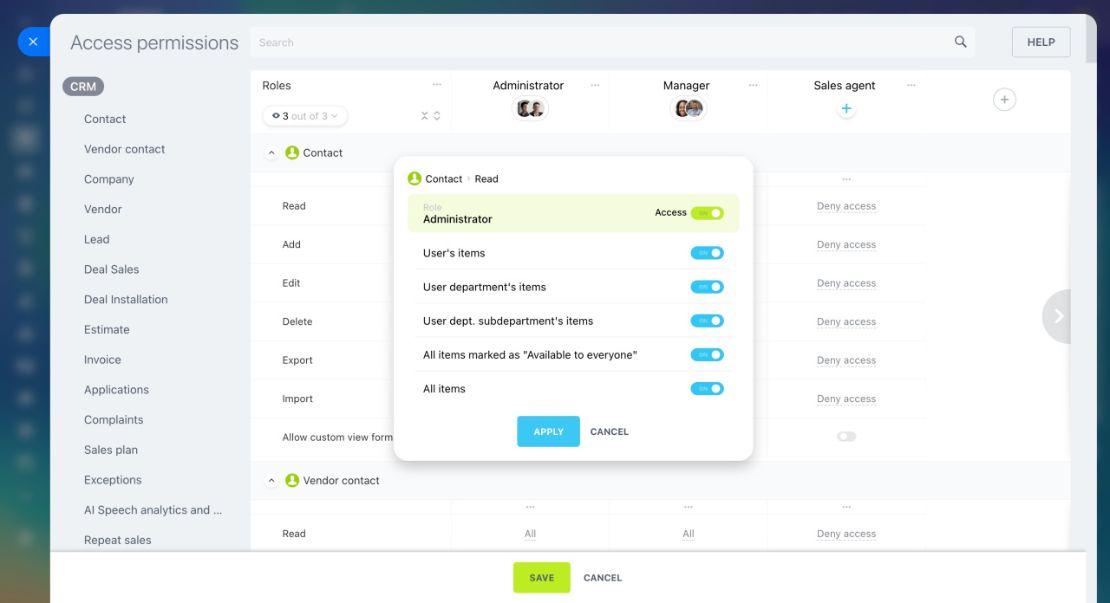
Хандалтын түвшин
CRM-ийн үйлдэл бүрийн хувьд дараах хандалтын түвшнүүдээс сонгож болно. Үүнд:
- Access – Үйлдлийг бүрэн зөвшөөрөх эсвэл бүрэн хориглох.
- User's items – Зөвхөн өөрийн хариуцсан бүртгэлүүд.
- User department's items – Өөрийн хэлтсийн хэрэглэгчдийн бүртгэлүүд.
- User dept. subdepartment's items – Өөрийн хэлтэс болон бүх дэд хэлтсийн бүртгэлүүд.
- All items marked as "Available to everyone" – Available to everyone гэж тэмдэглэсэн бүх бүртгэлүүд.
- All items – Тухайн төрлийн бүх CRM бүртгэлүүдэд хандах эрх.
Ажилтнуудын үүргийг хуваарилах
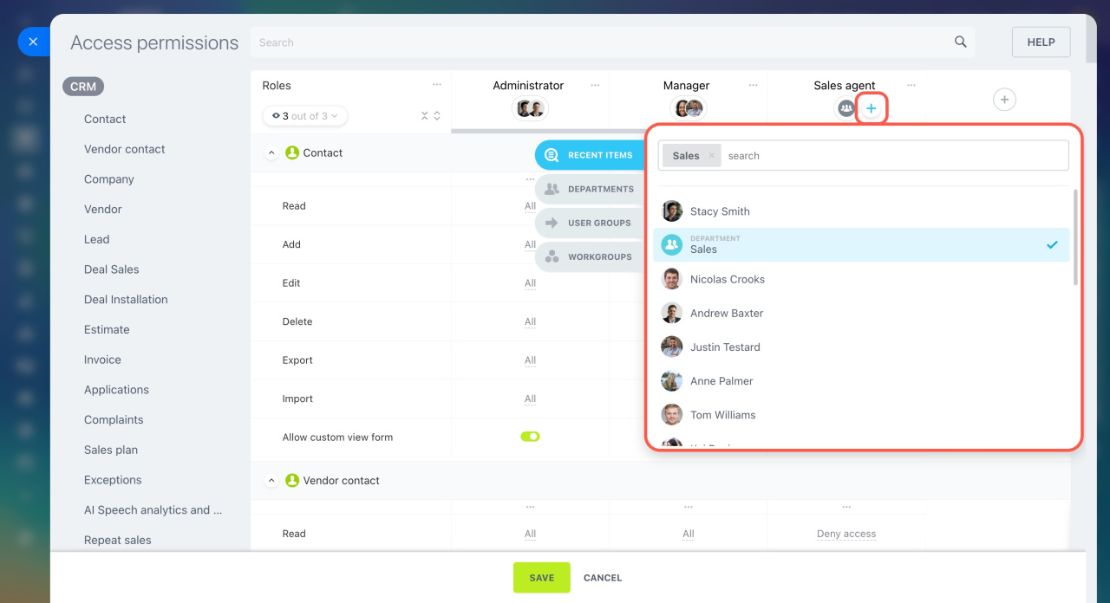
Role-ийн доор байрлах Нэмэх (+) дүрс дээр дарж, тухайн Role-д оноох хэрэглэгчдийг сонгоно.
Role-д хэрэглэгч оноохдоо дараах эх сурвалжаас сонголт хийх боломжтой.
- Recent items – Сүүлд ашигласан ажилтан, хэлтэс, ажлын бүлгүүд.
- Departments – Байгууллагын бүтэц хэлтсүүд.
- Workgroups – Ажлын бүлэг эсвэл төсөл (бүх гишүүн, эсвэл зөвхөн Owner/Moderator).
- User groups – Урьдчилан үүсгэсэн хэрэглэгчийн бүлгүүд (Administrators, All employees, Bitrix24 partners гэх мэт).
Хэрэв хэрэглэгч өөр өөр хандах эрхийн түвшинтэй бөгөөд хэд хэдэн үүрэгтэй тохиолдолд систем хамгийн өндөр эрхтэй role-ийг мөрдөнө. Жишээлбэл, нэг үүрэг нь Lead үүсгэхийг хориглодог, харин нөгөө нь зөвшөөрдөг бол тухайн хэрэглэгч Lead үүсгэх боломжтой.
Хэрэглэгчийн давхцаж буй хандалтын эрхийг шалгахын тулд хайлтын мөрний хажуугаас тухайн ажилтныг сонгоно. Систем тухайн хэрэглэгчид оноосон бүх Role-ийг нэг дор харуулах бөгөөд шаардлагатай бол эрхүүдийг хянаж, өөрчлөх боломжтой.
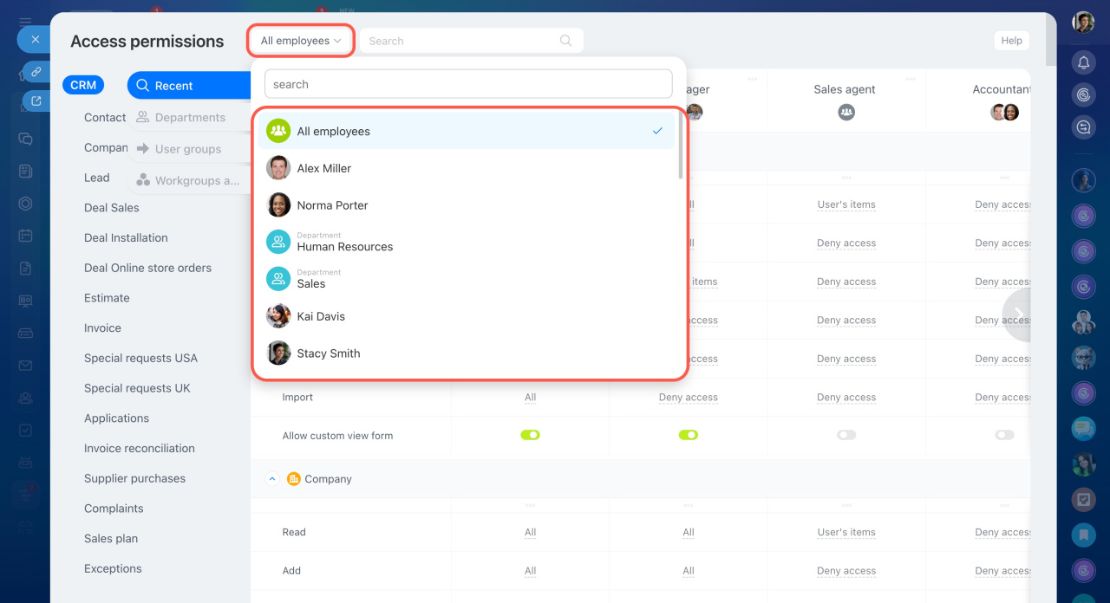
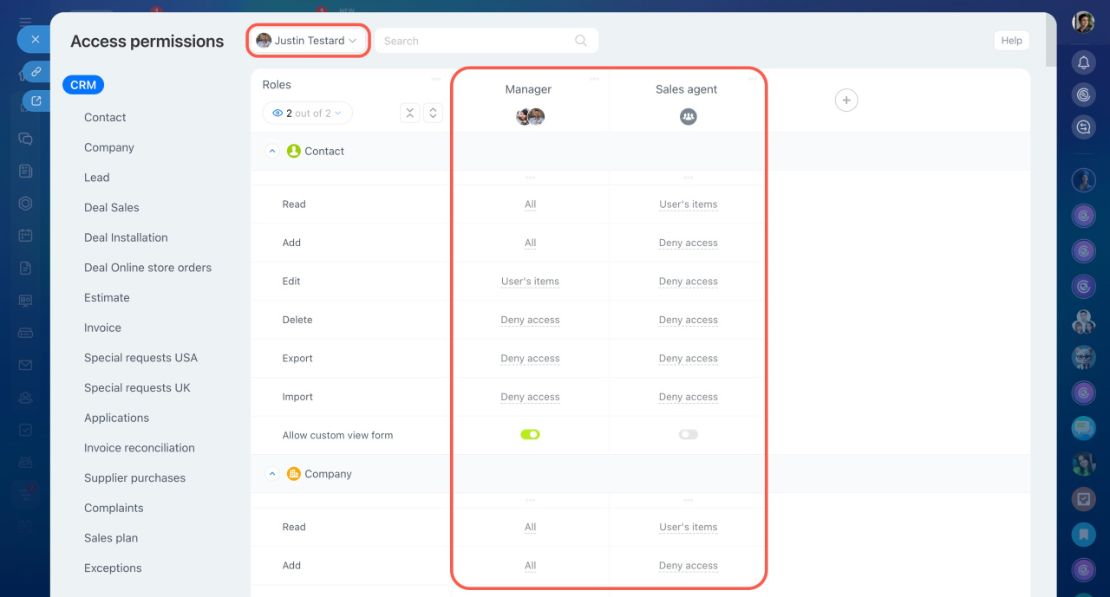
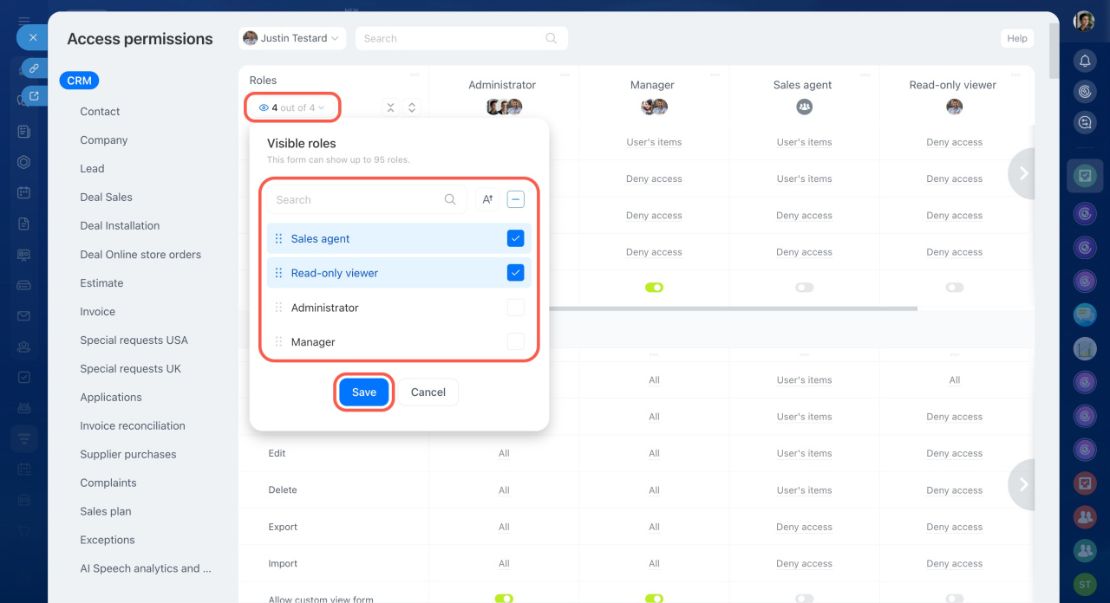
Энэ жишээнд нэг ажилтанд өөр өөр хандалтын түвшинтэй хоёр Role оноогдсон байна.
Хэрэв ажилтан хэд хэдэн үүрэгтэй бол үүргийн тоолуур (жишээлбэл, 4 out of 4) дээр дарж бүх үүргийн жагсаалтыг нээнэ.
Энэ цонхонд та дараах үйлдлүүдийг хийх боломжтой.
- Role-ийг нэрээр нь хайх.
- A↑ дүрс дээр дарж Role-уудыг цагаан толгойн дарааллаар эрэмбэлэх.
- Хандалтын эрхийг нь харьцуулахын тулд нэг эсвэл хэд хэдэн Role сонгох.
Энэ харагдац нь олон Role-тэй хэрэглэгчийн хандалтын эрхийг удирдах боломжийг хялбаршуулдаг. Role-уудыг хайх, шүүх, харьцуулах боломжтой тул шаардлагатай эрхийг агуулж буй Role-ийг хурдан олж, нэг бүрчлэн шалгах боломжтой.
Хайлт ашиглах
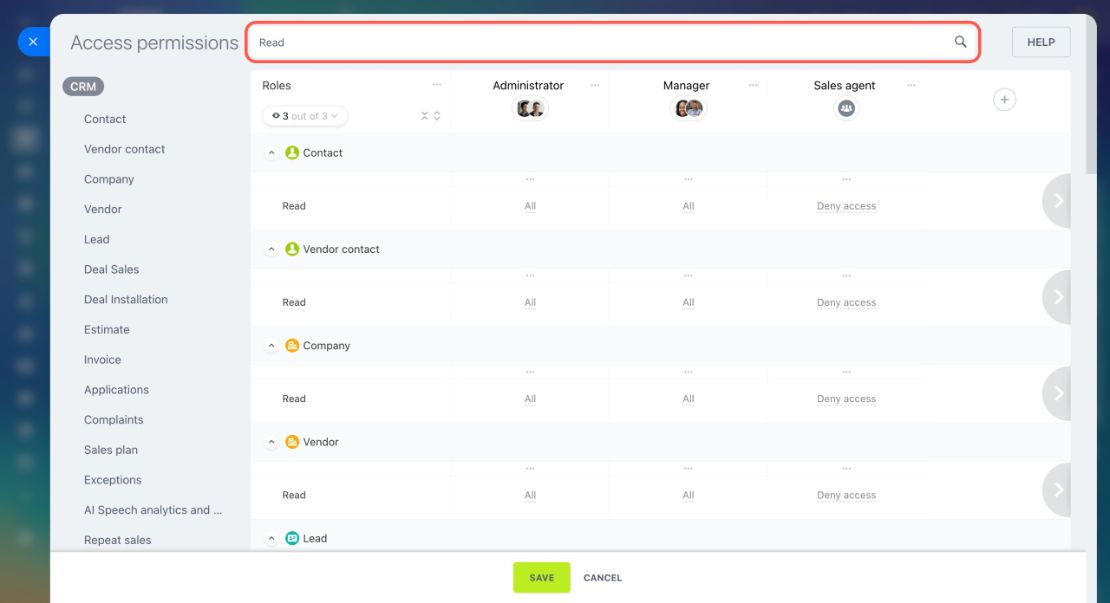
Хайлтын функцийг ашиглан дараах зүйлсийг хурдан олох боломжтой.
- CRM items – CRM бүртгэлийн нэрээр хайж, тухайн бүртгэлийн бүх хандалтын эрхийг харах.
- CRM item stages – Үе шатны нэрээр хайж, тухайн үе шатны эрхийг тохируулах.
- Actions with CRM items – Read, Edit, Delete зэрэг эрхээр хайж, бүх CRM бүртгэл дээрх тухайн эрхийн тохиргоог нэг дор харах.
ТОВЧ ОЙЛГОЛТ
- Role-based Access Permissions нь CRM-ийн өгөгдөлд хэн ямар эрхтэйгээр хандахыг удирдах боломжийг олгодог. Та баг, хэлтэс эсвэл ажилтнуудад зориулан өөр өөр Role үүсгэж, тэдгээрт тохирох хандалтын эрхийг оноож болно.
- CRM, CRM Forms, Widgets болон Automated Solutions-ийн хандах эрхийг тус тусад нь тохируулах боломжтой.
- CRM-д анхдагчаар Administrator болон Manager гэсэн хоёр Role байдаг.
- Хэрэв эдгээр Role нь таны хэрэгцээнд нийцэхгүй байгаа тохиолдолд өөрийн үүргийг үүсгэх, хуулбарлах эсвэл засварлах боломжтой.
- Role бүрийн хувьд хэрэглэгчид CRM бүртгэлүүдтэй ямар үйлдэл хийхийг нарийвчлан тодорхойлж болно. Жишээлбэл, бүх CRM бүртгэлийг харах эрхтэй боловч зөвхөн өөрийн бүртгэлийг засварлах эрхтэй байхаар тохируулж болно.
- Хэрэв хэрэглэгч хэд хэдэн Role-тэй тохиолдолд систем хамгийн өндөр хандах эрхтэй Role-ийг мөрдөнө.