Bitrix24 Sites, Stores болон мэдлэгийн сан дахь хүснэгтүүд
Sites, Stores болон мэдлэгийн санд төрөл бүрийн бүтэцтэй мэдээллийг харуулахын тулд хүснэгт үүсгэх боломжтой.
Энэ нийтлэлд:
Хүснэгт нэмэх
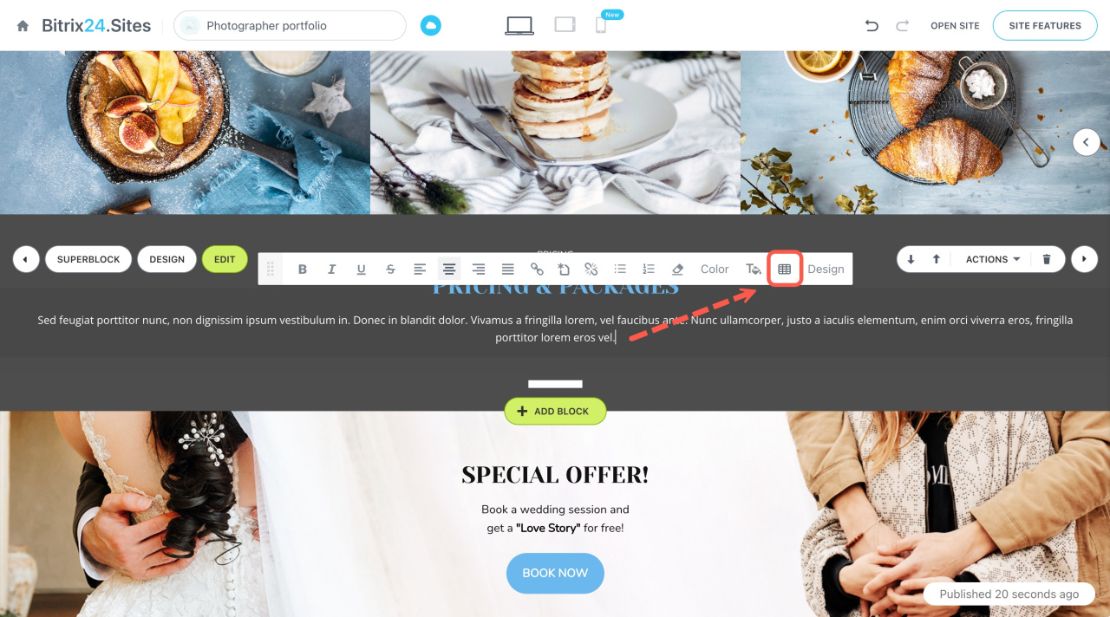
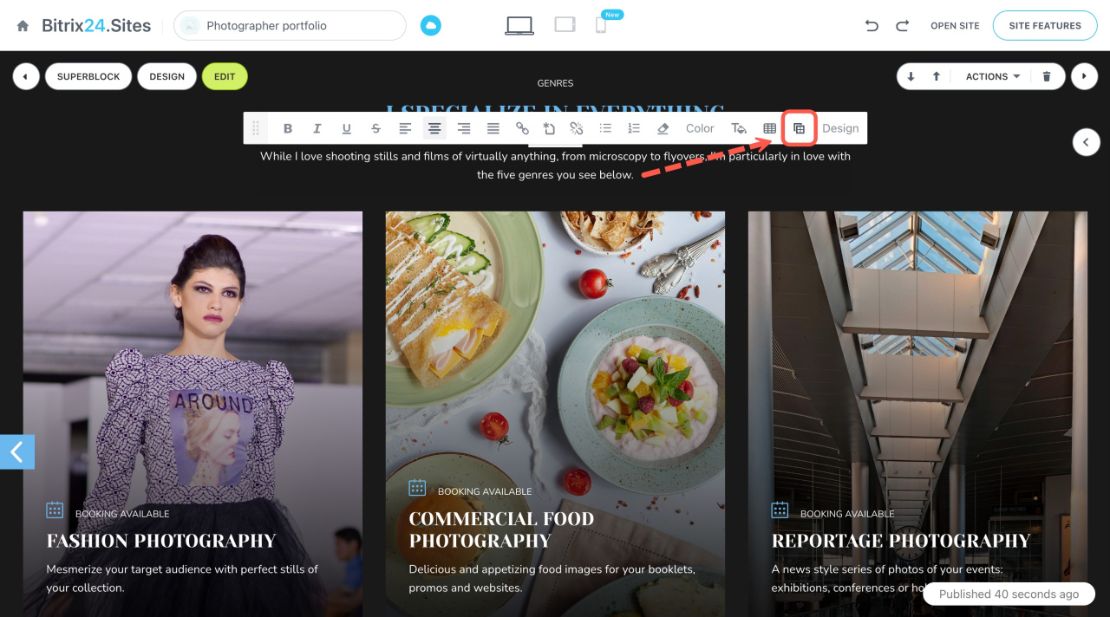
Сайт эсвэл нийтлэлийн хуудсыг засварлах горимд нээгээд, хүснэгт байрлуулах газраа сонгоно. Actions самбар дээрх хүснэгтийн дүрс дээр дарна
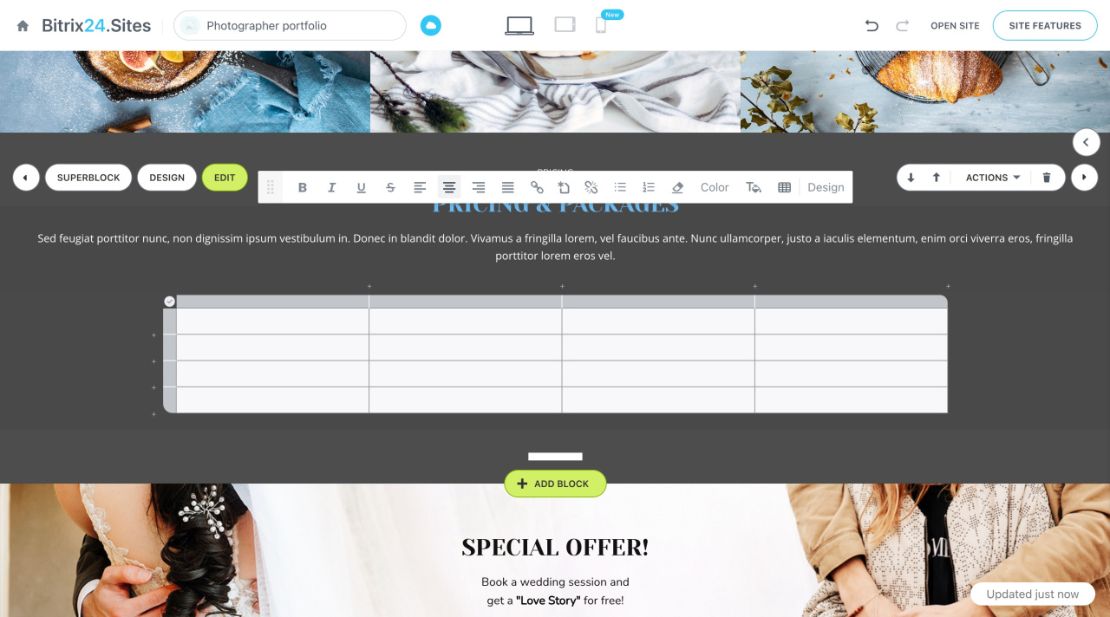
Анхдагч байдлаар хүснэгт нь 4 багана, 4 мөртэй байна. Та хүснэгтийн бүтэц, хэмжээг өөрийн хэрэгцээнд тохируулан өөрчлөх боломжтой.
Хүснэгтийг тохируулах
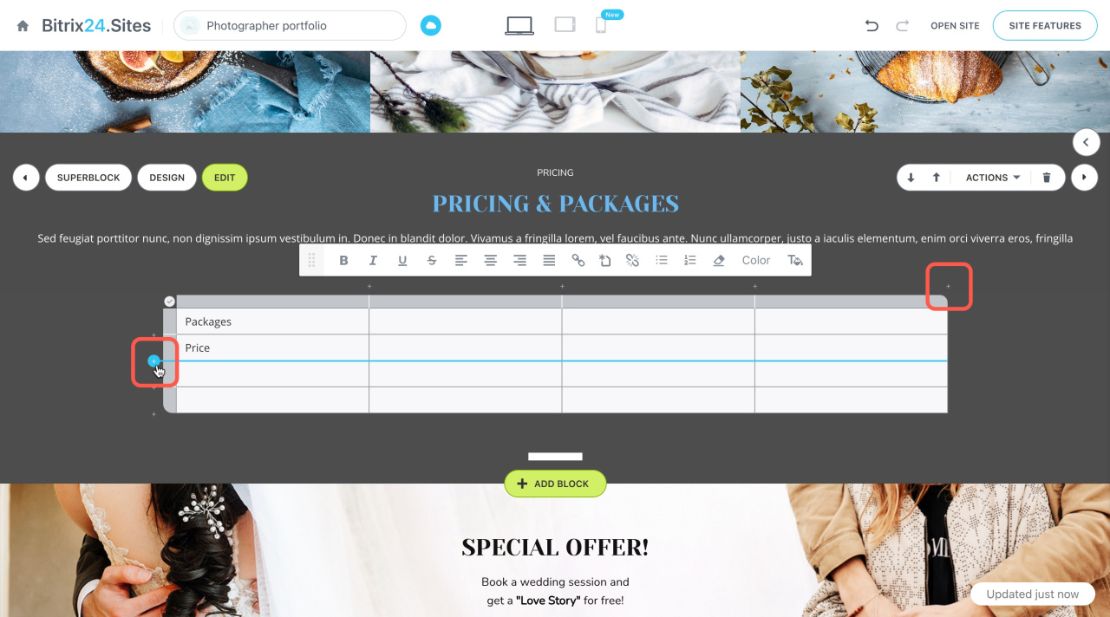
Мөр болон багана нэмэх. Мөр эсвэл багана нэмэхийн тулд нэмэх (+) тэмдэг дээр дарна. Дараа нь хэмжээг тохируулна.
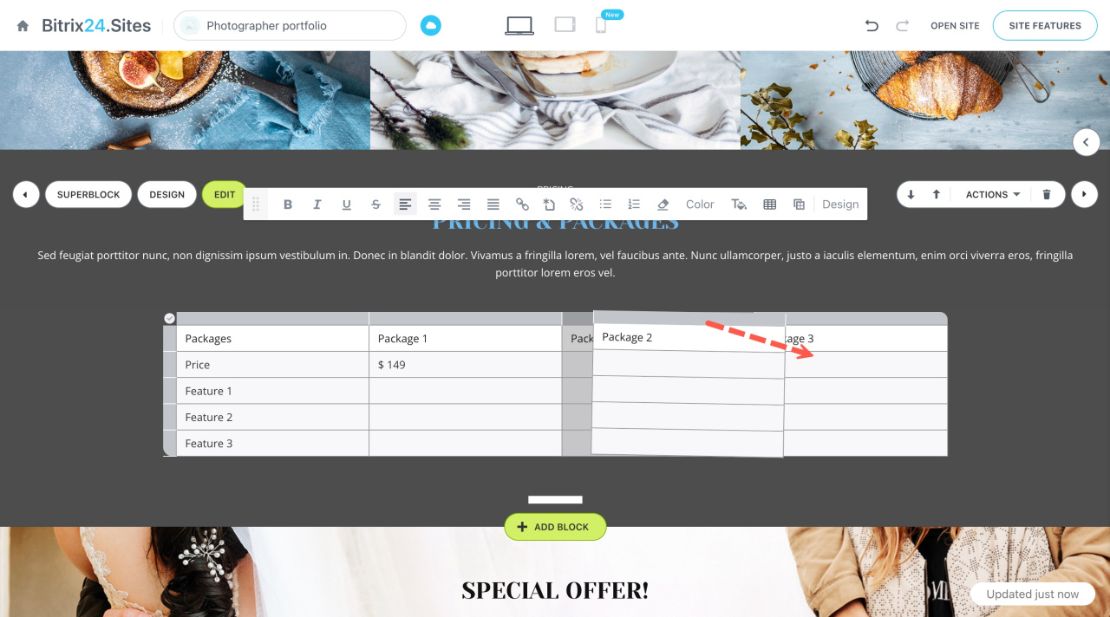
Мөр болон баганыг зөөх. Мөр болон баганын байрлалыг өөрчлөхийн тулд тэдгээрийг хулганаар чирж, хүссэн байрлалд зөөнө.
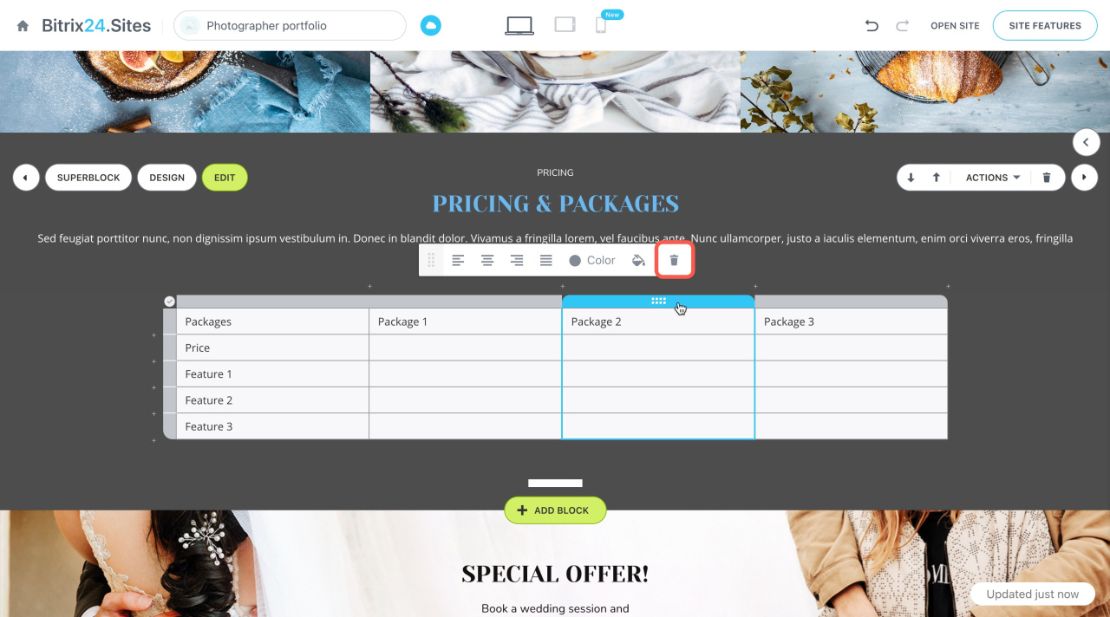
Мөр болон баганыг устгах. Мөр эсвэл баганыг устгахын тулд тухайн мөр, баганыг сонгоод гарч ирэх цэсний хогийн савны дүрс дээр дарна.
Хүснэгтийн загварыг өөрчлөх. Хүснэгтийн харагдах байдлыг өөрчлөх хэд хэдэн бэлэн загвар байдаг. Мөн арын дэвсгэр болон текстийн өнгийг тус тусад нь өөрийн хүссэнээр тохируулах боломжтой.
Загварыг өөрчлөх:
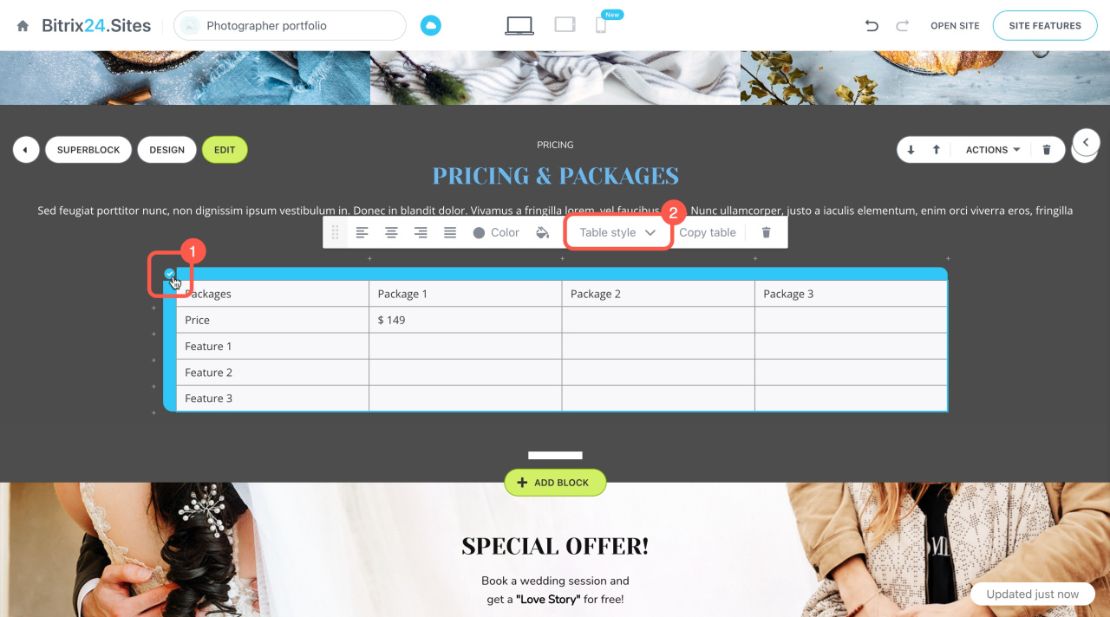
- Хүснэгтийн буланд байрлах чагт (✓) дээр дарна. Дээр нь тохиргооны самбар гарч ирнэ.
- Table style дээр дарж, жагсаалтаас тохирох загварыг сонгоно.
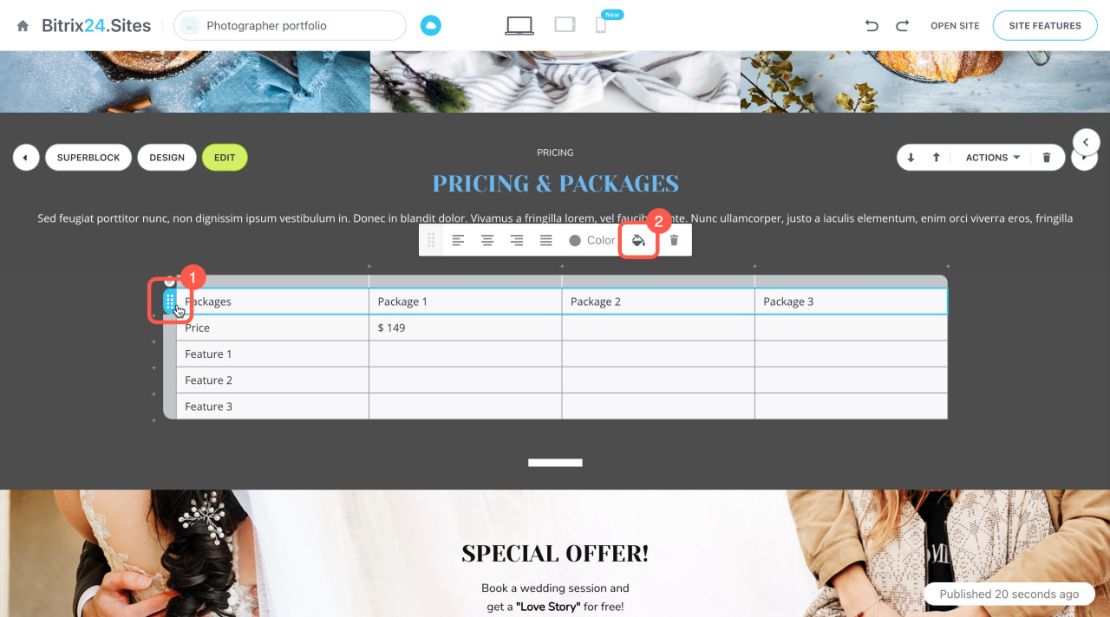
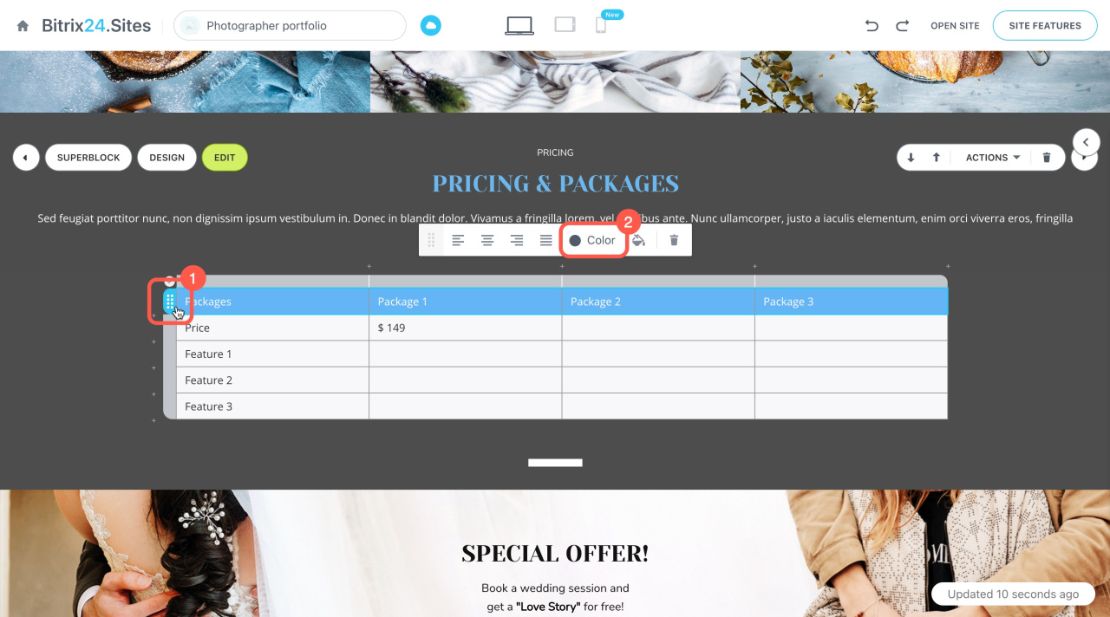
Мөр эсвэл баганын өнгийг өөрчлөхийн тулд тухайн мөр, багана дээр дарна. Дараа нь өнгөний сонголтоос хүссэн өнгөө сонгоно.
Тодорхой нүдний текстийн өнгийг өөрчлөхийн тулд тухайн нүдийг сонгоод Color товч дээр дарна.
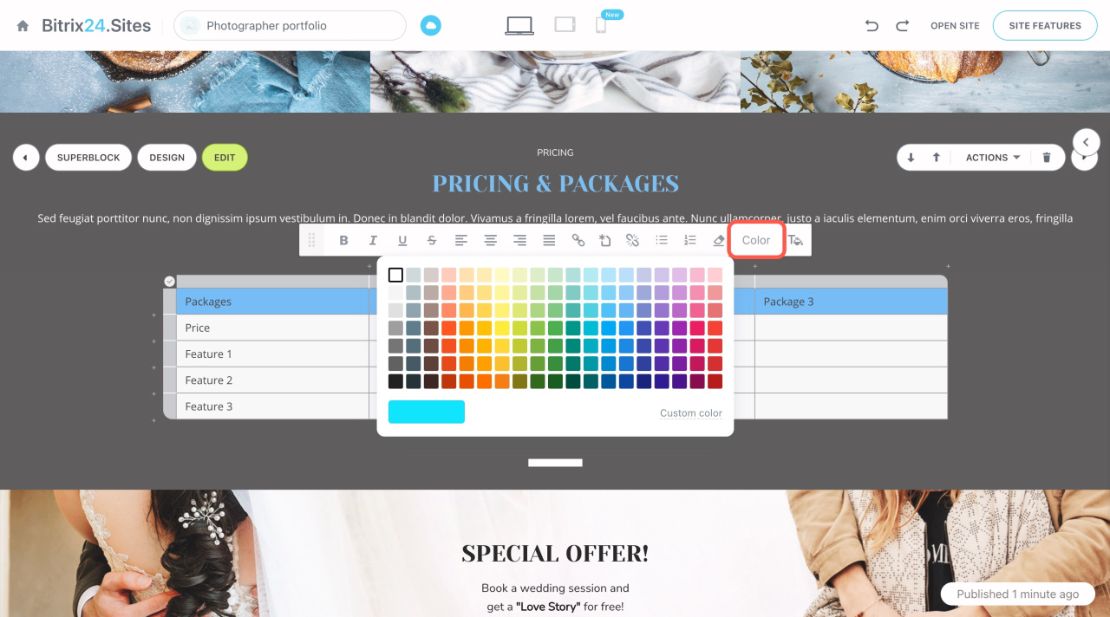
Хэрэв мөр эсвэл баганын текстийн өнгийг өөрчлөх бол тухайн мөр эсвэл баганыг сонгоод, текстийн өнгө өөрчлөх нүднүүдээ сонгоно. Дараа нь Color товч дээр дарна.
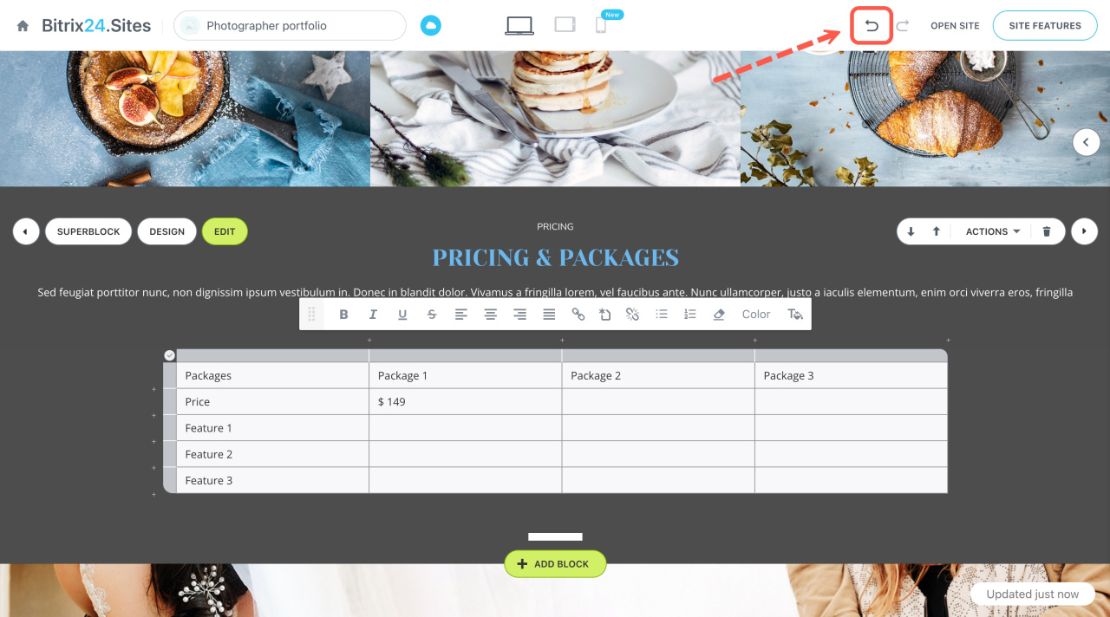
Өөрчлөлтийг буцаах. Сүүлд хийсэн үйлдлийг буцаахын тулд хуудасны баруун дээд буланд байрлах сумны дүрс дээр дарна.
Мөн гарын товчлуураас Ctrl/Cmd + Z дарж болно.
Хүснэгтийг хуулах
Мөн хүснэгтийг сайтынхаа бусад блокт ашиглахаар хуулж болно.
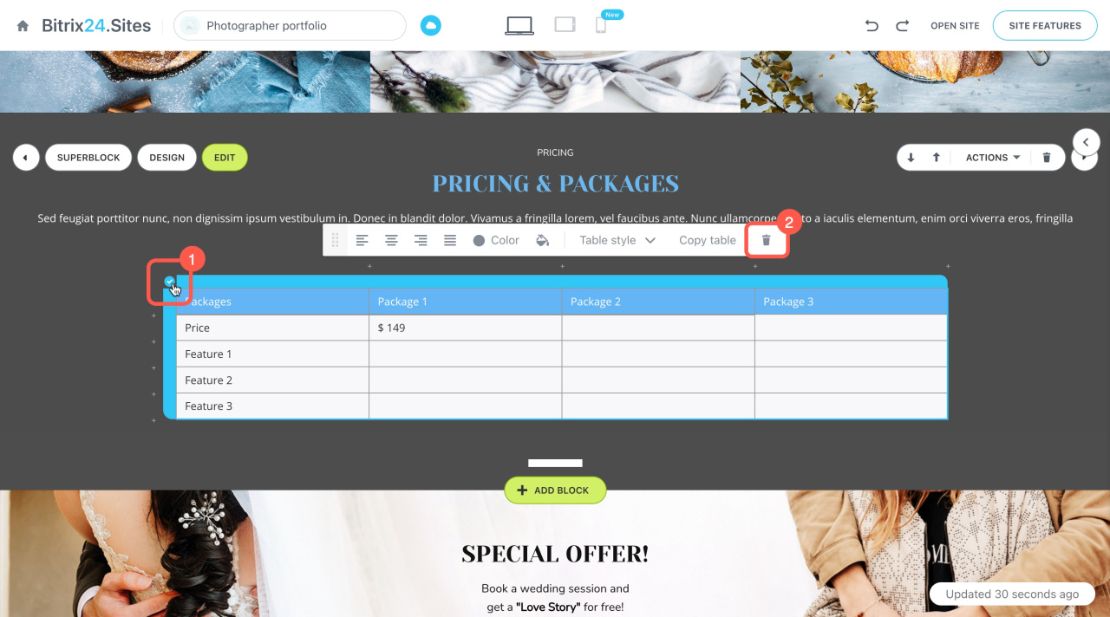
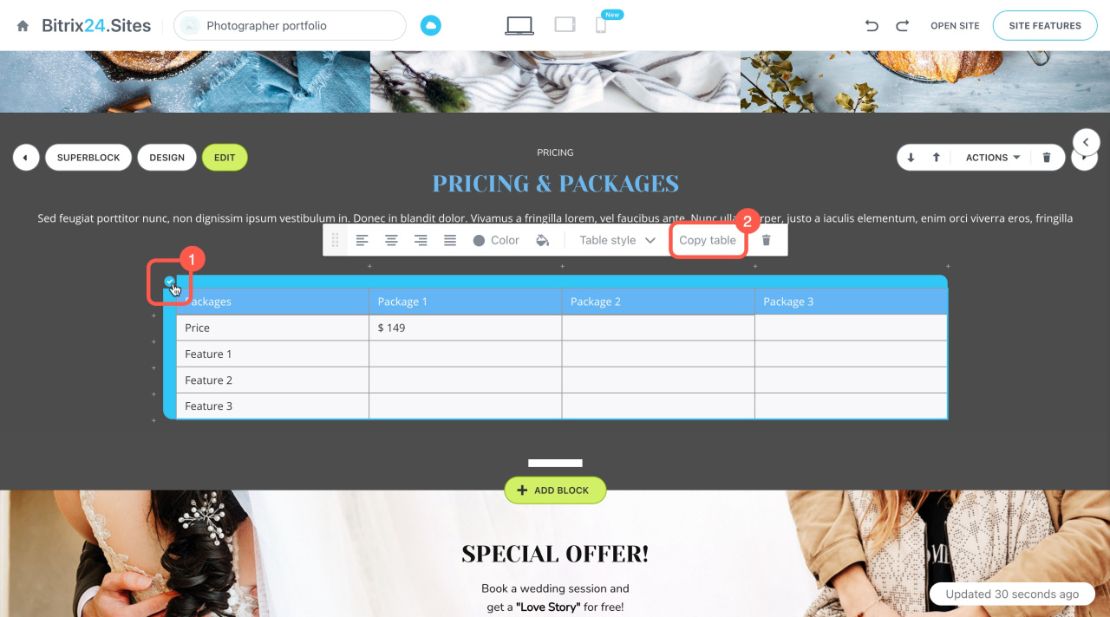
- Чагт (✓) дээр дарж хүснэгтийг бүхэлд нь сонгоно.
- Гарч ирэх цэсний Copy table дээр дарна.
Хуулсан хүснэгтийг өөр блокт оруулна. Хүснэгтээ байрлуулах газраа сонгоод, самбар дээрх тухайн дүрс дээр дарна.
Хүснэгтийг устгах
- Чагт (✓) дээр дарж хүснэгтийг бүхэлд нь сонгоно.
- Гарч ирэх цэсний хогийн савны дүрс дээр дарна.