
Таскуудын үр дүнг нэгтгэж харах
Таскын үр дүнгийн нэгтгэл нь ажлын явц, эцсийн үр дүн зэрэг чухал мэдээллийг нэг дор тэмдэглэн хадгалах боломжийг олгоно. Энэ хэсэгт текстэн тэмдэглэл, файл болон холбоос хадгалснаар мэдээлэл эмх цэгцтэй байх бөгөөд таск үүсгэгч ажлын үр дүнг илүү хурдан хянаж, баталгаажуулах боломжтой болно.
Жишээлбэл, дизайнер логоны эх хувилбаруудыг байршуулж, аль хувилбарыг хянах шаардлагатайг тайлбарлана. Баталгаажуулсны дараа эцсийн файлыг хавсаргана. Ингэснээр таск үүсгэгч бүх мэдээллийг нэг дороос харж, ажлын үр дүнг хялбархан хянаж баталгаажуулах боломжтой.
Энэ нийтлэлд:
Таскыг дуусгахад үр дүнг заавал бөглөх
Таскыг дууссан (Complete) гэж тэмдэглэхийн өмнө таскын үр дүнг заавал үлдээхийг шаардах боломжтой. Ингэснээр тухайн ажил бүрэн гүйцэтгэгдэж, хянан баталгаажуулахад бэлэн болсон эсэхийг хялбар шалгах боломжтой.
Дараах хэрэглэгчид таскын үр дүнг бөглөхгүй таскыг дуусгах боломжтой.
- Бүртгэлийн администратор
- Таск үүсгэгч (Task creator) болон түүний удирдлага
- Гүйцэтгэгч (Assignee) болон оролцогчид (Participants) - ын удирдлагууд
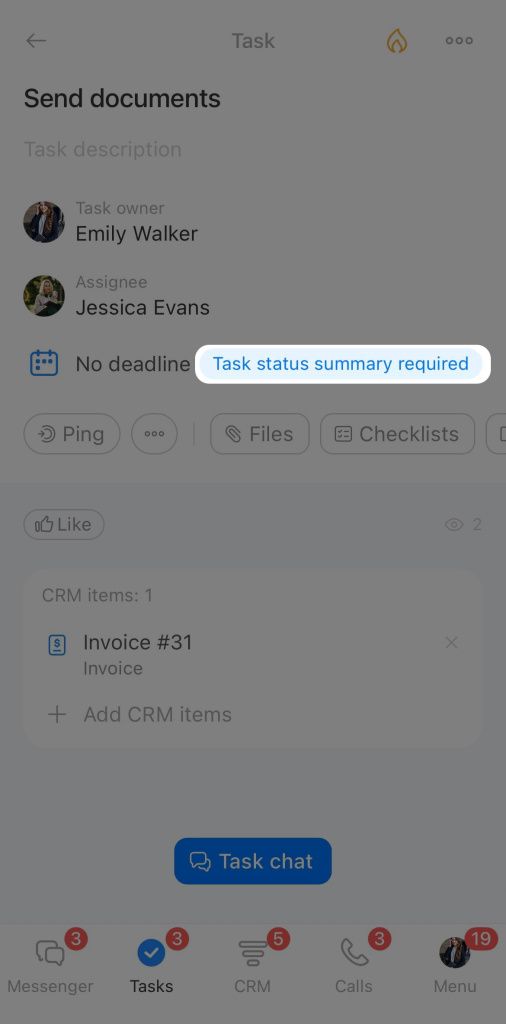
Энэ сонголтыг идэвхжүүлснээр таск дээр Task status summary is required хэсэг харагдана. Таскын оролцогч бүр энэ хэсэгт таскын үр дүнг нэмж болно. Үр дүнгүүд нэмэгдсэний дараа гүйцэтгэгч (Assignee) таскыг дууссан (Complete) гэж тэмдэглэх боломжтой.
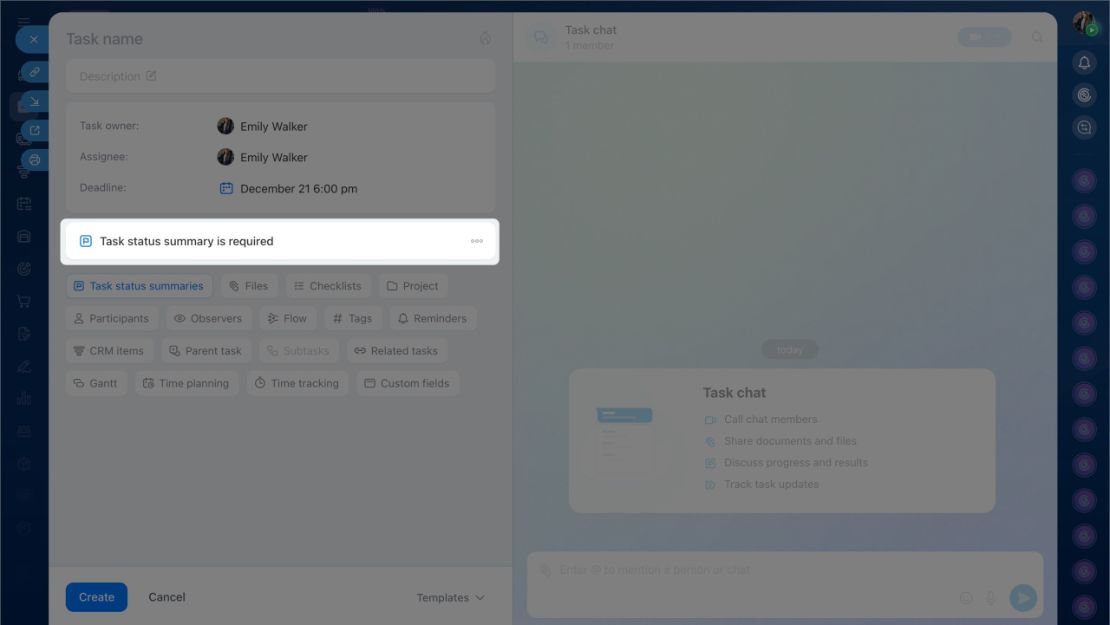
Вэб хувилбар
Таск үүсгэх эсвэл засварлах үед Task status summary заавал бөглөх тохиргоог хийх боломжтой.
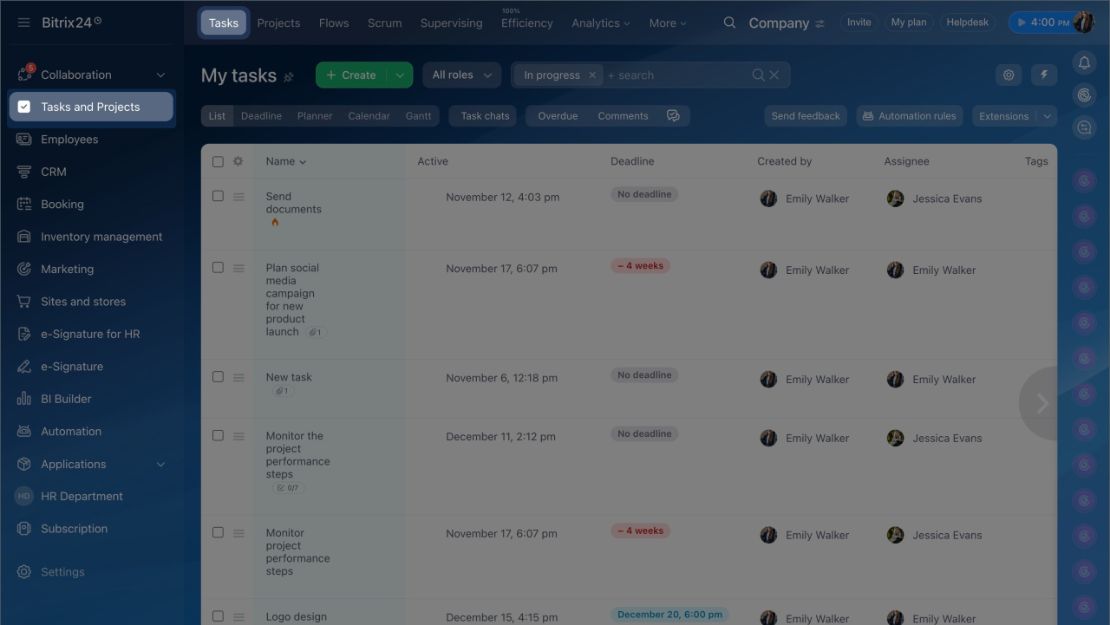
Таск үүсгэх үед:
- Tasks and Projects > Tasks хэсэгт хандана.
- Create > Detailed form дээр дарна.
- Нэр (Title), тайлбар (Description), Дуусах хугацаа (Deadline) зэрэг таскын мэдээллийг оруулна.
- Task status summaries > Create дээр дарна.
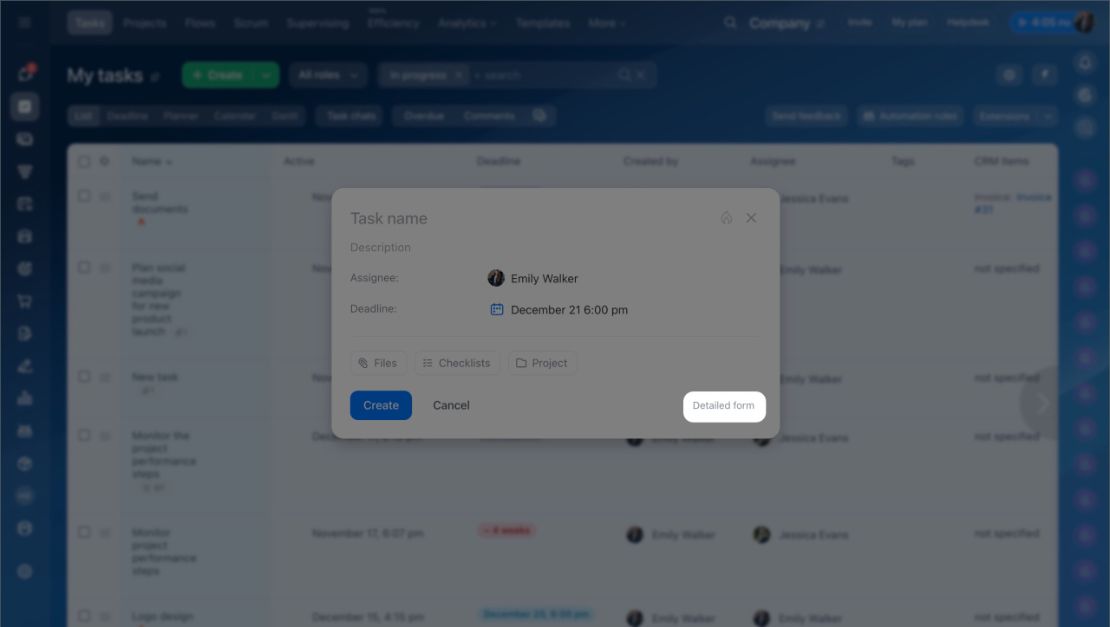
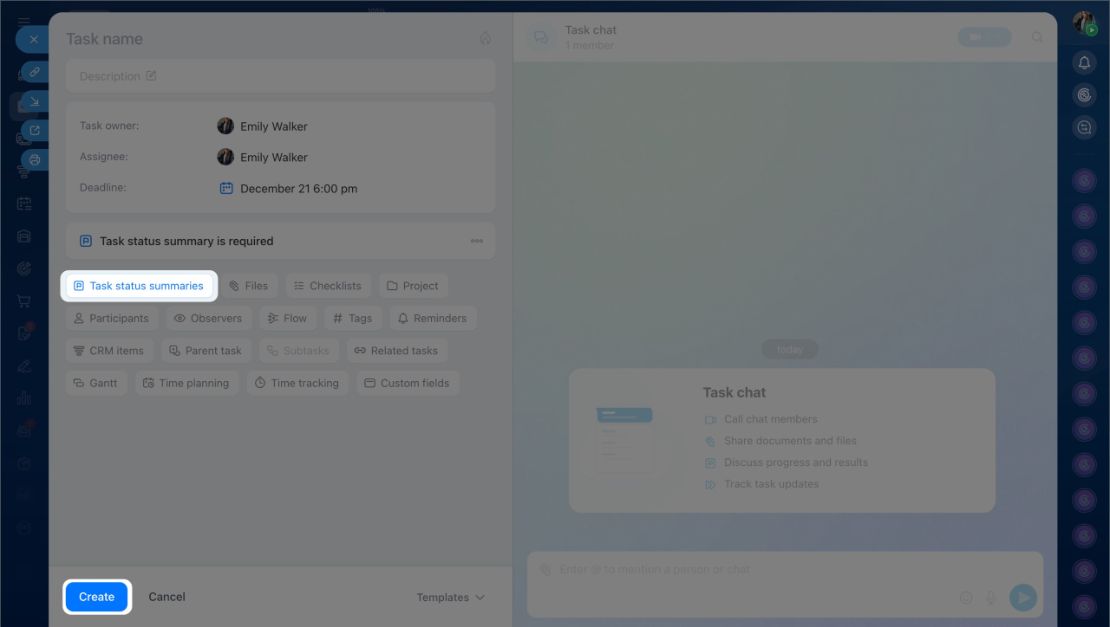
Таск засварлах:
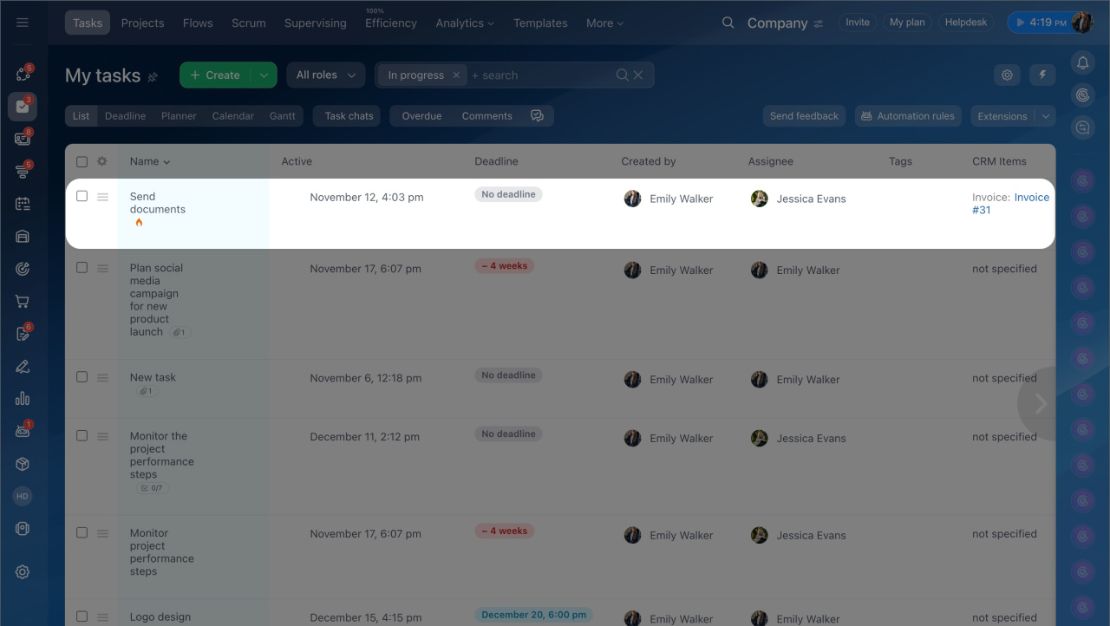
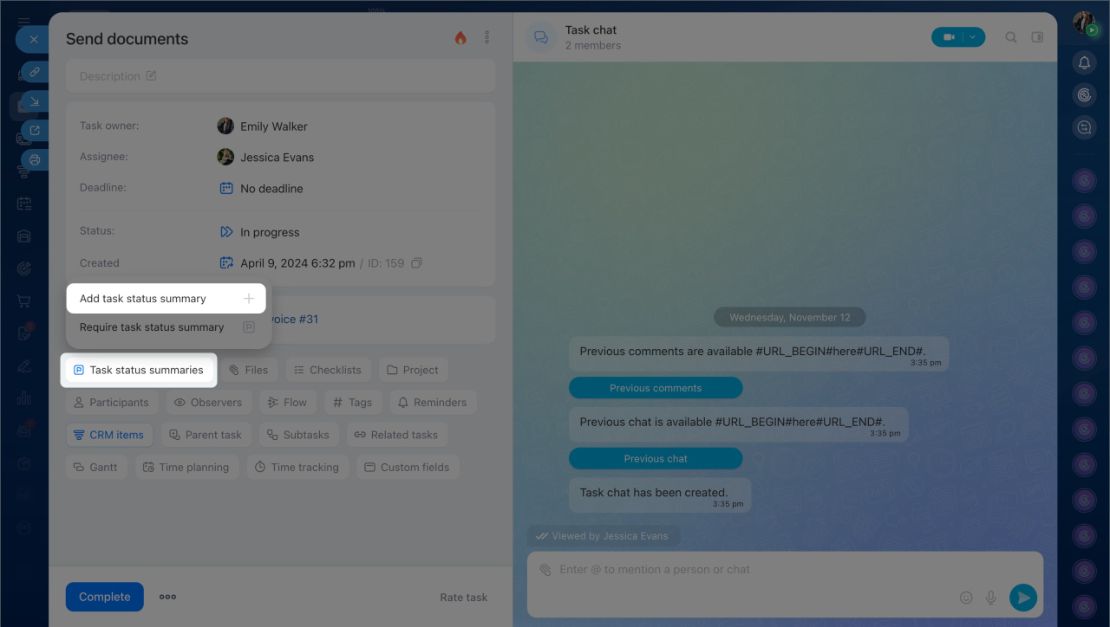
- Засварлах таскыг нээнэ.
- Task status summaries > Add task status summary дээр дарна.
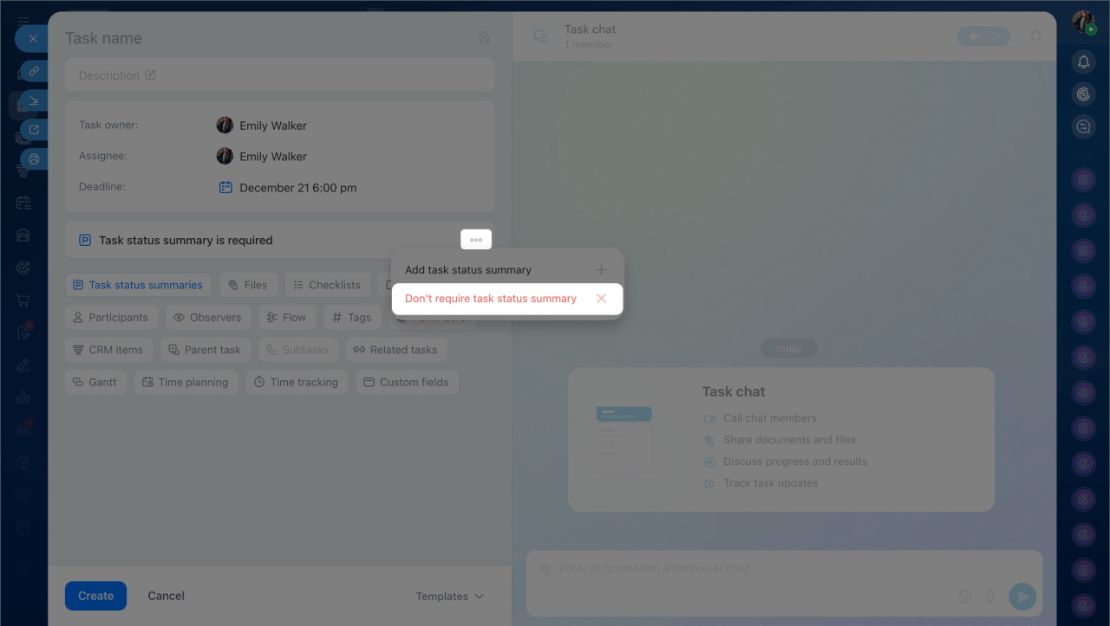
- Хэрэв цуцлах бол Task status summary is required хэсгийг нээж, Гурван цэг (...) > Don't require task status summary командыг сонгоно.
Мобайл апп
Таскын үр дүнг заавал бөглөх тохиргоог зөвхөн таск засварлах үед хийх боломжтой.
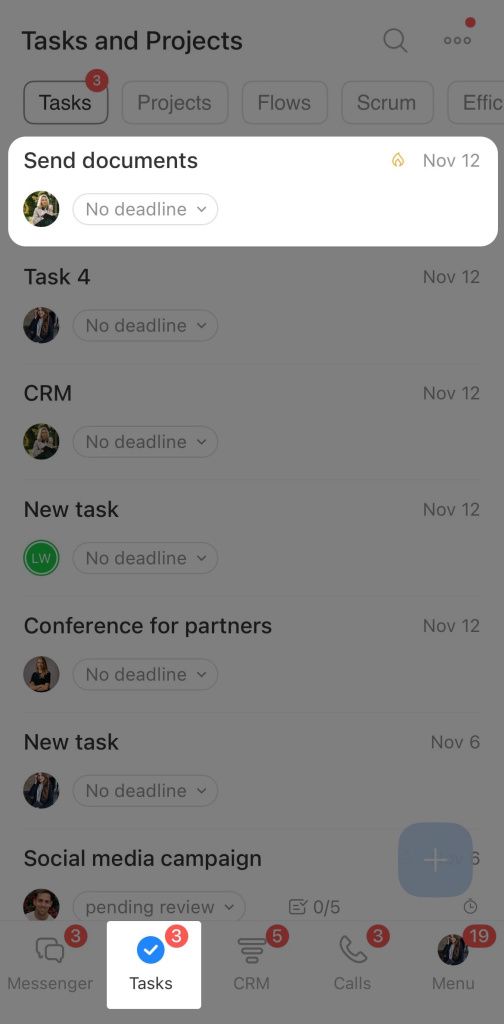
- Tasks хэсгээс шаардлагатай таскаа нээнэ.
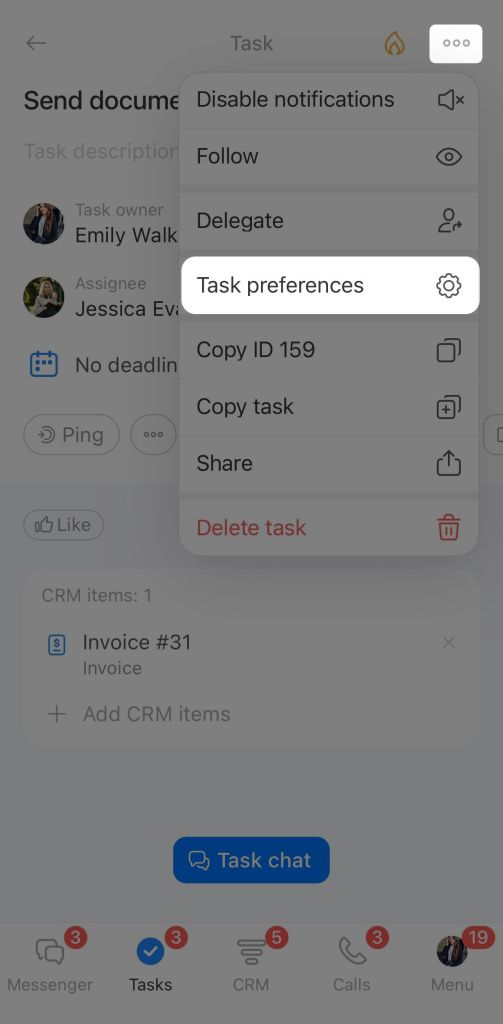
- Гурван цэг (...) > Task preferences (⚙️) дээр дарна.
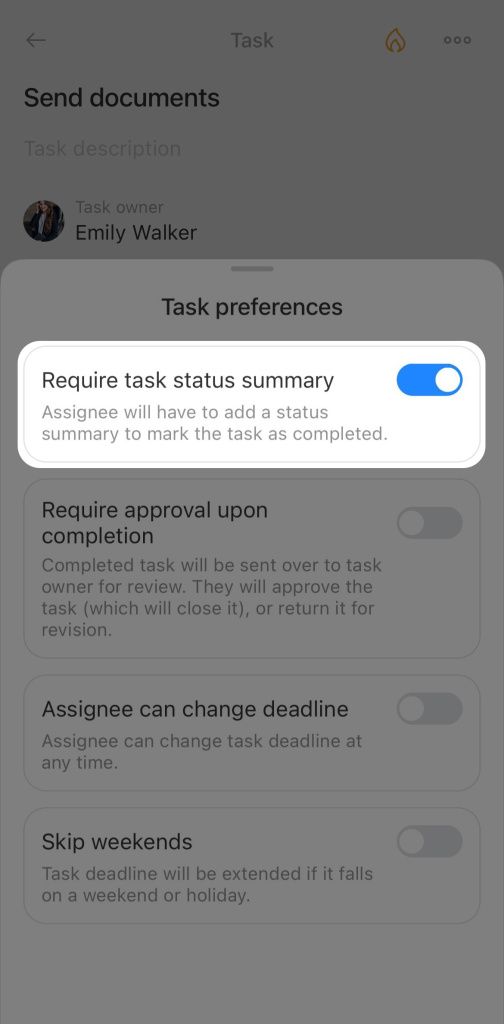
- Require task status summary сонголтыг идэвхжүүлнэ. Харин цуцлах бол уг сонголтыг унтраана.
Таскын үр дүн хэсэг нэмэх
Таск үүсгэгч ажлын явцын мэдээллийг текст эсвэл файл хэлбэрээр оруулж болно. Таскын үр дүнг заавал бөглөх шаардлагагүй байсан ч таскын оролцогчид хүссэн үедээ үр дүнг нэмж, мэдээллийг эмх цэгцтэй хадгалах боломжтой.
Вэб хувилбар
Таскын үр дүн хэсгийг Task status summaries хэсгээс эсвэл таск чат хэсгээс нэмж болно
Task status summaries хэсгийг ашиглан үр дүн оруулах:
- Task status summaries > Add task status summary дээр дарна.
- Шаардлагатай тохиолдолд файл хавсаргана.
- Send дээр дарна.
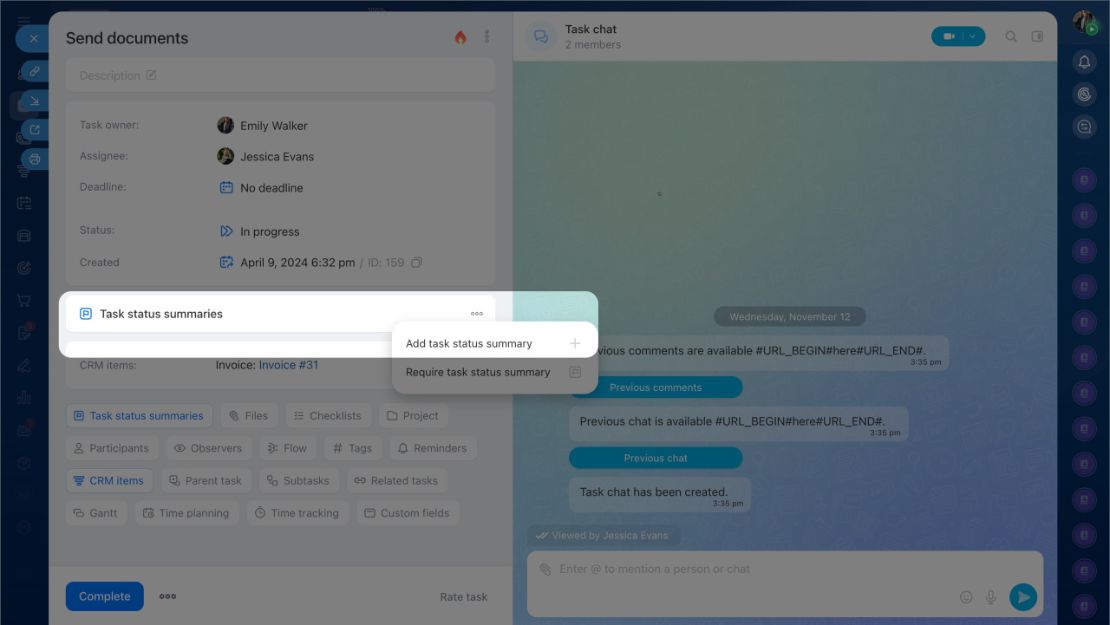
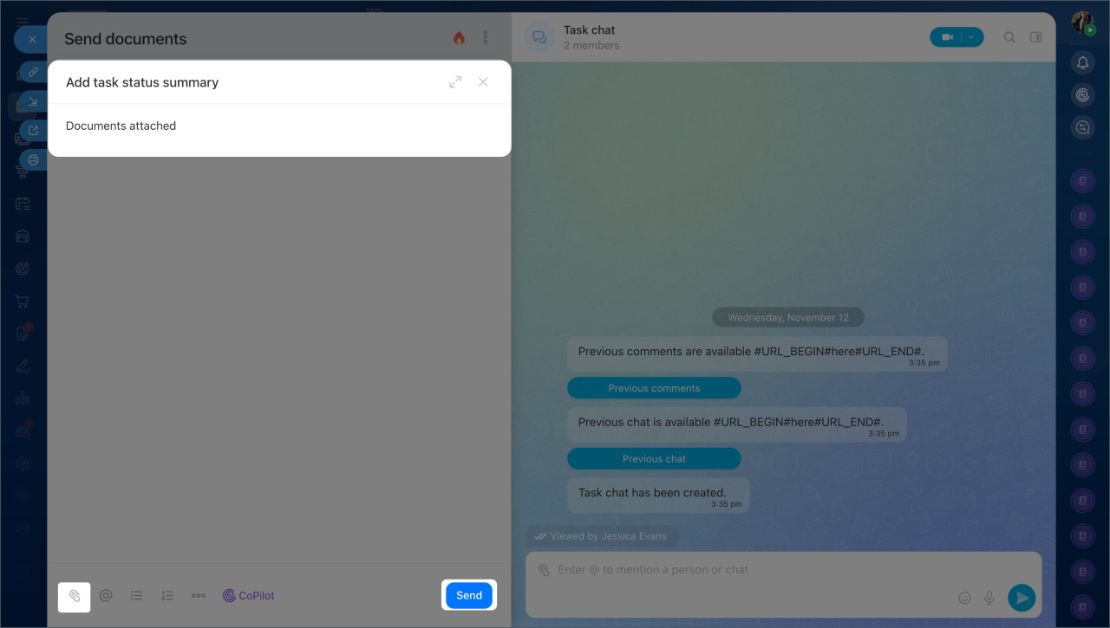
Хэрэв таскын үр дүнг заавал бөглөх шаардлагагүй тохиолдолд Task status summary is required хэсэг харагдахгүй. Гэхдээ дараах үйлдлүүдийг хийх боломжтой.
- Task status summaries дээр дарна.
- Add task status summary дээр дарж нэмэлт үр дүнг үүсгэнэ. Нэмэх үр дүнг тоонд хязгаарлалт байхгүй.
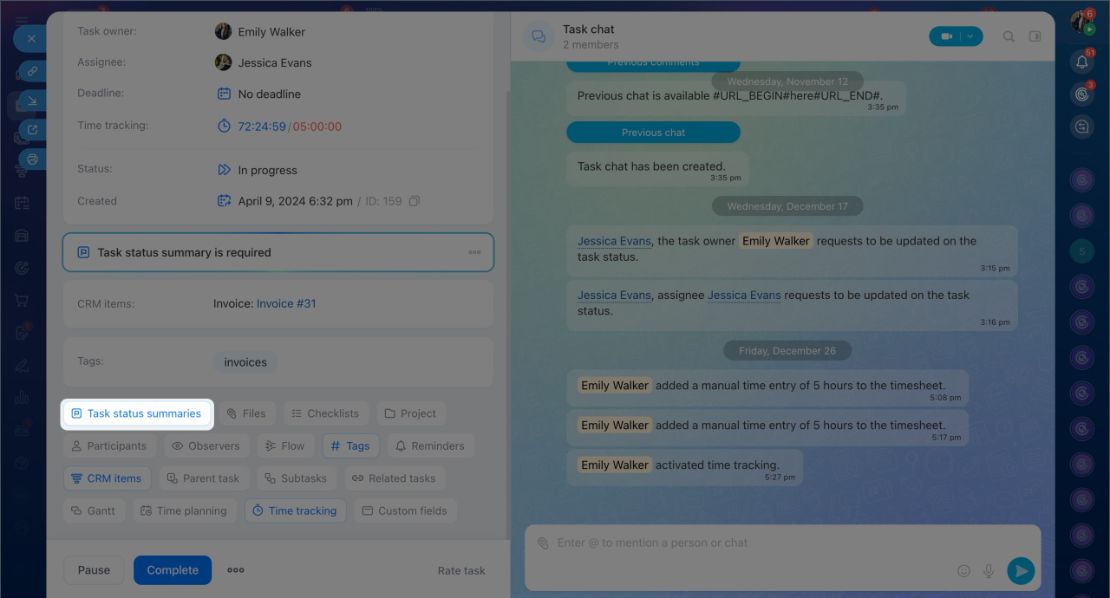
Таскын чатыг ашиглан үр дүн оруулах:
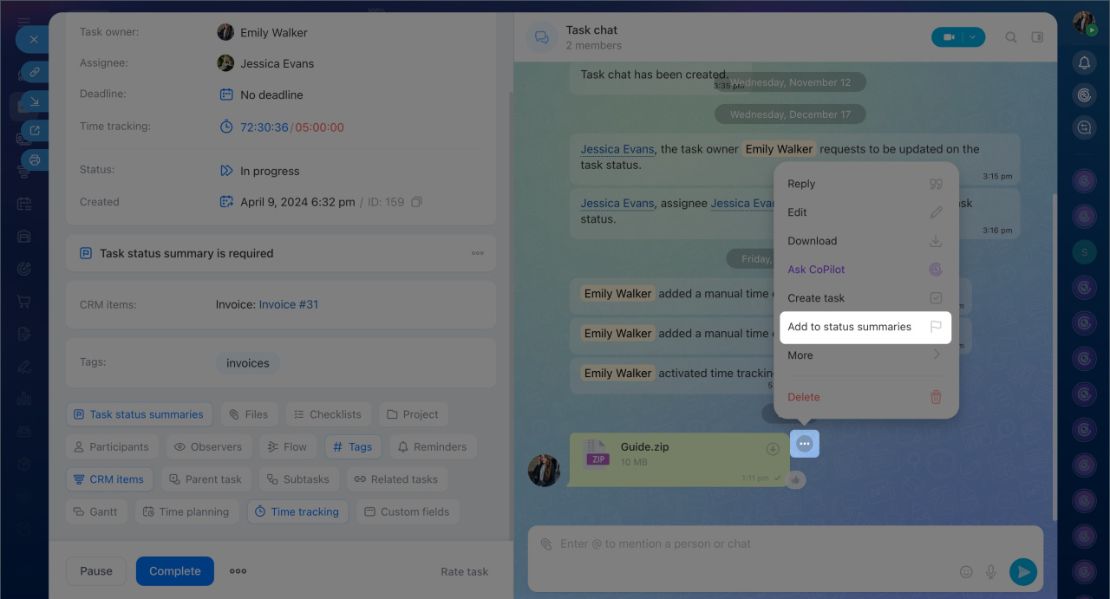
- Таскын чатад зурвас илгээнэ.
- Зурвасан дээр хулганы заагчийг тохируулж, Гурван цэг (...) → Add to status summaries дээр дарна.
Систем нь зурвасын эх хувилбарыг хадгалдаг. Дараа нь зурвасыг засварласан ч хадгалсан таскын үр дүн хэсэг өөрчлөгдөхгүй.
Мобайл апп
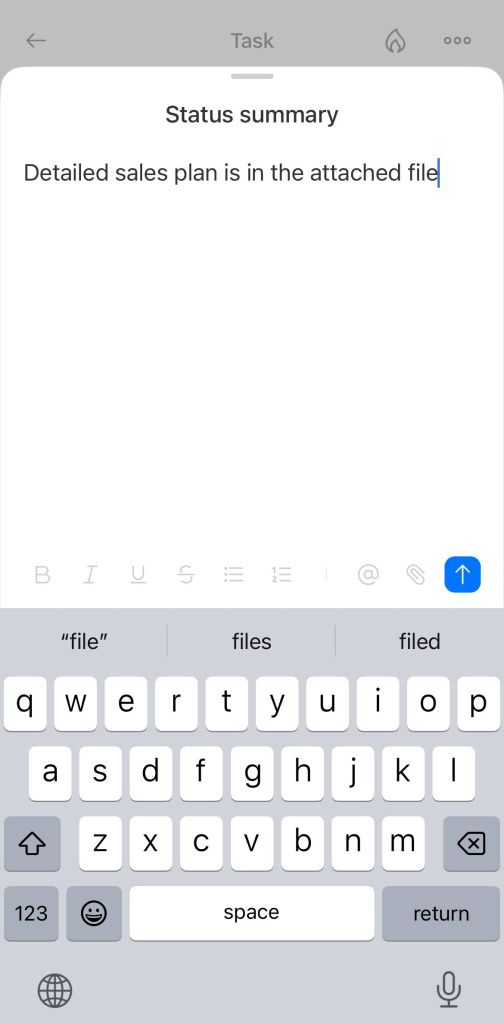
Task status summaries товчийг ашиглан эсвэл таск чатаар дамжуулан таскын үр дүнг нэмж болно.
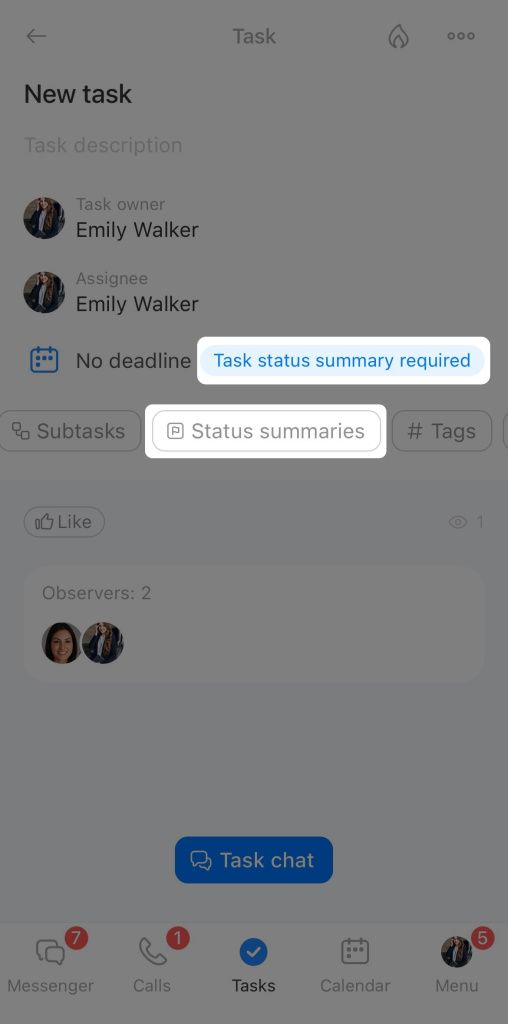
Task status summaries ашиглан үр дүн оруулах:
- Таскаа нээнэ.
- Доош гүйлгэж, дэлгэрэнгүй мэдээлэл хэсгийн Task status summaries дээр товшино.
- Шаардлагатай тохиолдолд файл хавсаргаж, таскын үр дүнгээ илгээнэ.
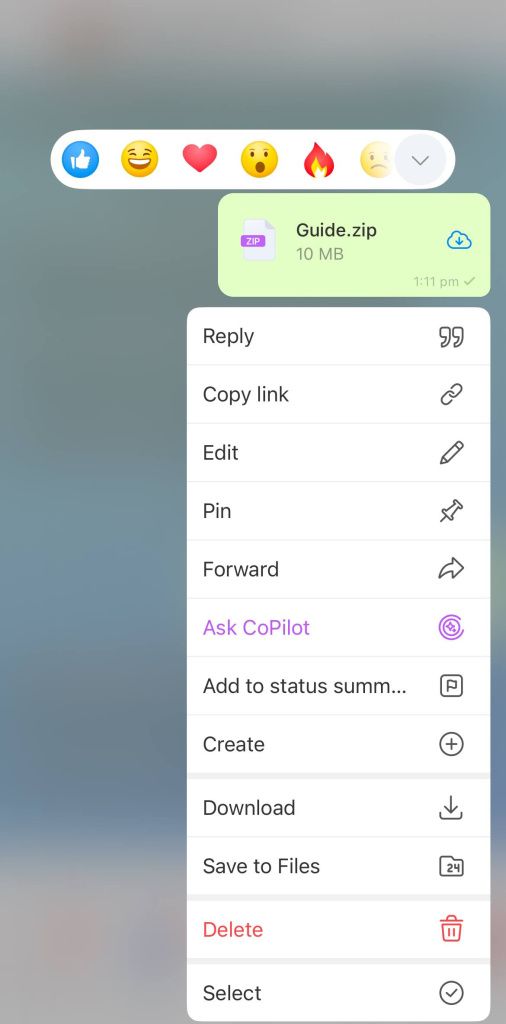
Таскын чатыг ашиглан үр дүн оруулах:
- Чатад зурвас илгээнэ.
- Зурвасан дээр удаан дарна.
- Task status summaries дээр товшино.
Таскын үр дүн харах болон засварлах
Бүх таскын үр дүн тухайн таскт хадгалагдана.
- Таскын оролцогчид бүх үр дүнг харах боломжтой бөгөөд өөрсдийн оруулсан үр дүнг засварлаж болно.
- Администратор аливаа таскын үр дүнг устгах боломжтой.
Вэб хувилбар
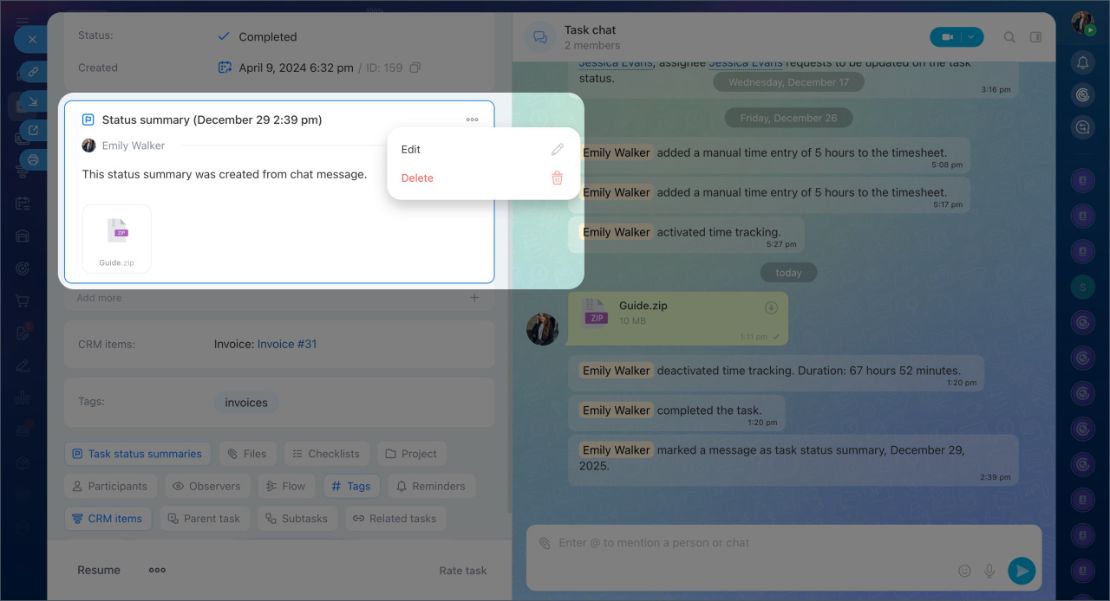
Үр дүнг засварлах эсвэл устгахын тулд тухайн үр дүн хэсгийн хажуу дахь Гурван цэг (...) дээр дарж, шаардлагатай үйлдлийг сонгоно.
Мобайл апп
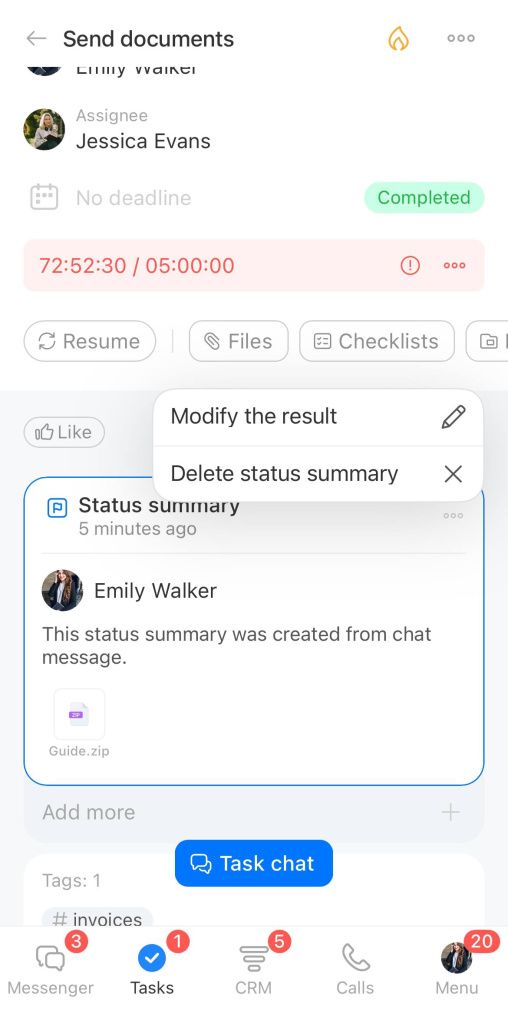
- Үр дүнг засварлах эсвэл устгахын тулд тухайн үр дүн хэсгийн хажуу дахь Гурван цэг (...) дээр товшино.
- Add more дээр товшиж шинэ таскын үр дүн хэсгийг нэмнэ. Нэмэх үр дүнгийн тоонд хязгаарлалт байхгүй.
- Show more results дээр товшиж бүх хураангуйг харна.
ТОВЧ ОЙЛГОЛТ
- Таскын үр дүнгийн нэгтгэл нь ажлын явц, үр дүн зэрэг чухал мэдээллийг нэг дор хадгалах боломжийг олгодог. Энэ хэсэгт текстэн мэдээлэл, файл болон холбоос нэмэх боломжтой.
- Таск үүсгэх үед үр дүн хэсгийг заавал бөглөхөөр тохируулахын тулд Detailed form дээр Task status summaries дээр дарна. Ингэснээр Task status summary is required хэсэг гарч ирэх бөгөөд гүйцэтгэгч (Assignee) үр дүнг нэмэхээс нааш таскыг дууссан (Complete) гэж тэмдэглэх боломжгүй.
- Энэ хэсэгт үр дүнг нэмэхдээ Add task status summary дээр дарж, мэдээллээ оруулан, шаардлагатай тохиолдолд файл хавсаргаж, Send дээр дарна.
- Таск чатаас үр дүнгийн хэсгийг нэмэхдээ зурвас илгээсний дараа Гурван цэг (...) > Add to status summaries командыг сонгоно.
- Хэрэв таскын үр дүн хэсгийг заавал бөглөх шаардлагагүй тохиолдолд таскын оролцогчид хүссэн үедээ Task status summaries хэсгээс үр дүнг нэмж болно. Нэмэлт үр дүн үүсгэхдээ Add task status summary дээр дарна. Нэмэх хураангуйн тоонд хязгаарлалт байхгүй.
- Show more results дээр дарж бүх үр дүнгийн хэсгийг харах боломжтой.
- Үр дүнгийн хэсгийг засварлах эсвэл устгахын тулд тухайн хураангуйн хажуу дахь Гурван цэг (...) дээр дарж шаардлагатай үйлдлийг сонгоно.
- Таскын үр дүн хэсгийг нэмэх, харах, засварлах, устгах үйлдлийг веб хувилбар болон гар утасны апп аль алинаас нь хийх боломжтой.