Тасктай хэрхэн ажиллах вэ?
Таск үүсгэсний дараа хийх дараагийн үйлдлүүд нь тухайн таск дахь таны үүргээс хамаарна. Энэ нийтлэлд вэб хувилбар болон гар утасны апп дээр тасктай хэрхэн ажиллахыг тайлбарлана.
Гүйцэтгэгч тасктай ажиллах
Вэб хувилбар
Таскын нэр дээр дарж таскыг нээнэ. Хийх ажлын хамрах хүрээг ойлгохын тулд таскын тайлбар болон дуусах хугацааг шалгана.
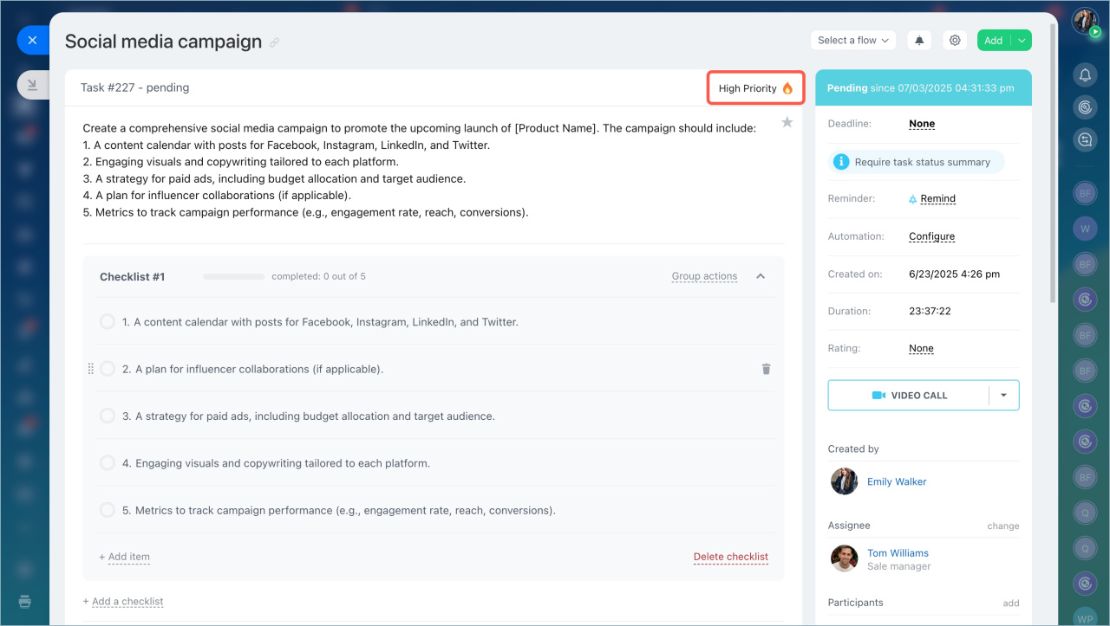
Баруун дээд буланд High Priority гэсэн тэмдэглэгээ байгаа эсэхийг шалгана. Энэ нь нэн тэргүүнд анхаарах шаардлагатай таскуудыг хурдан тодорхойлоход тусална.
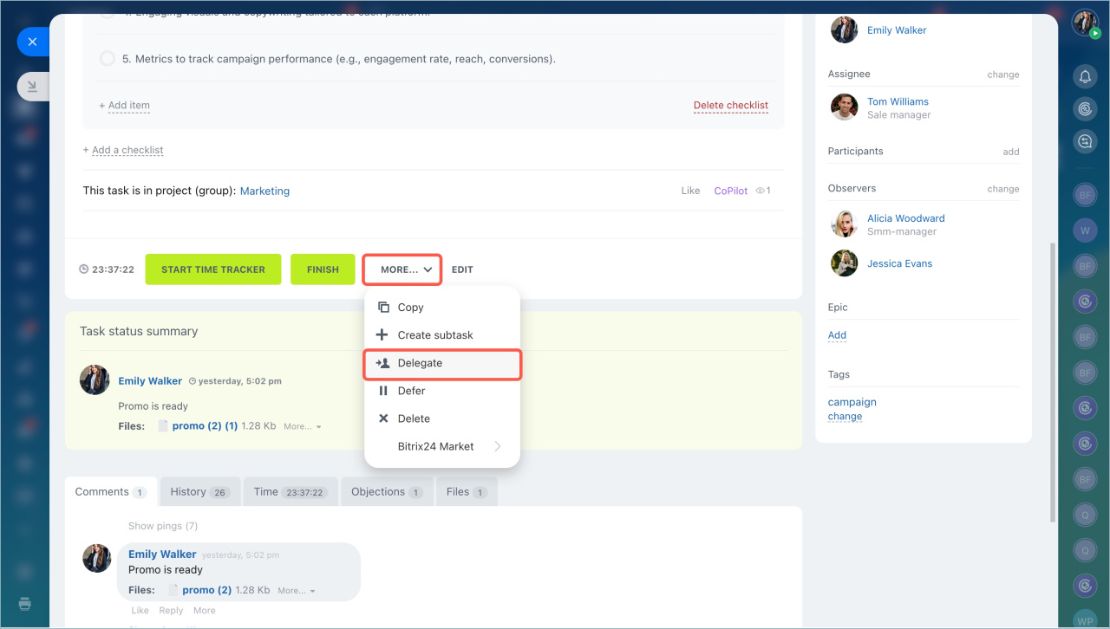
Хэрэв та хэлтэс удирддаг тохиолдолд ажлын ачааллыг тэнцвэржүүлэхийн тулд таскыг өөр ажилтанд шилжүүлэн гүйцэтгүүлэх боломжтой.
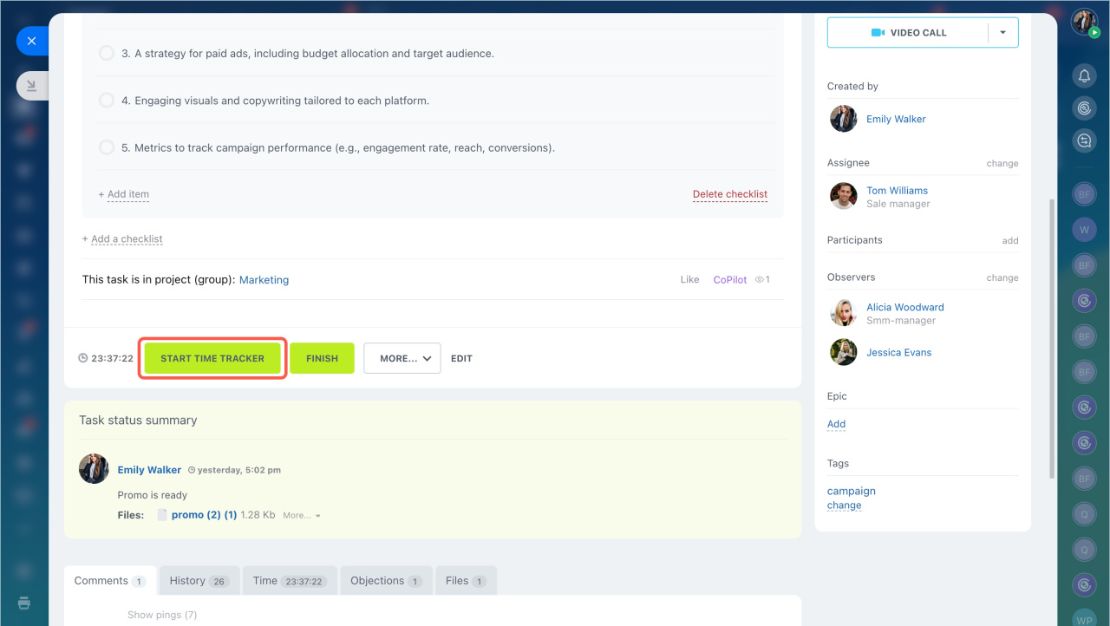
Таск дээр ажиллаж эхлэхийн тулд Start дээр дарна. Хэрэв цаг бүртгэх тохиргоо идэвхжсэн бол оронд нь Start time tracker дээр дарж эхлүүлнэ.
Таск дахь цаг бүртгэх тохиргоо
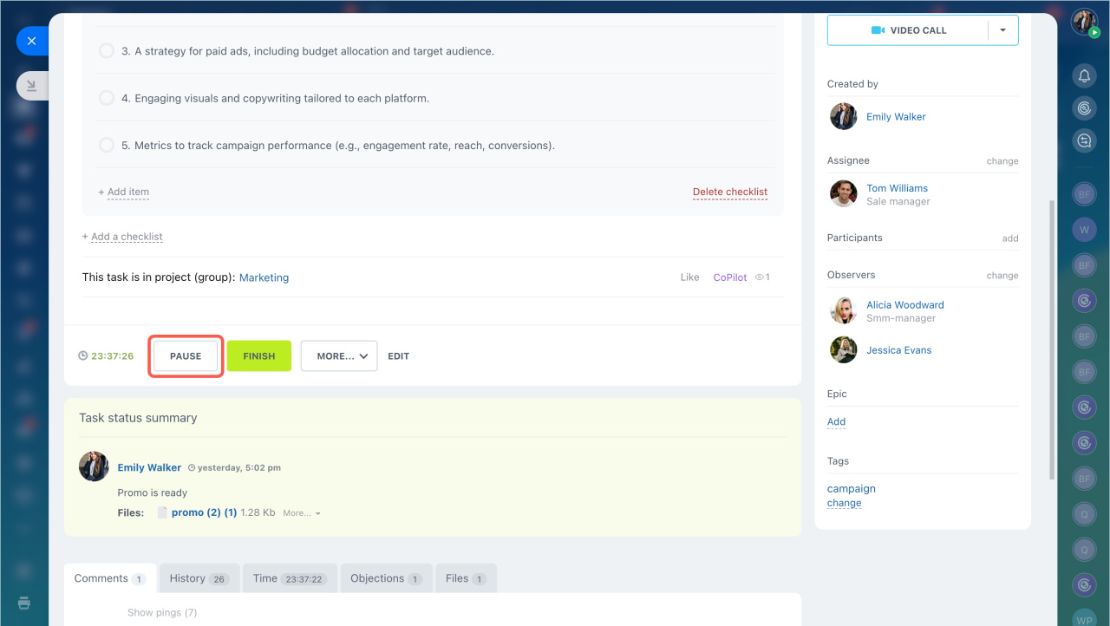
Хэрэв таскыг дараа үргэлжлүүлэх шаардлагатай бол түр зогсоох эсвэл хойшлуулах боломжтой.
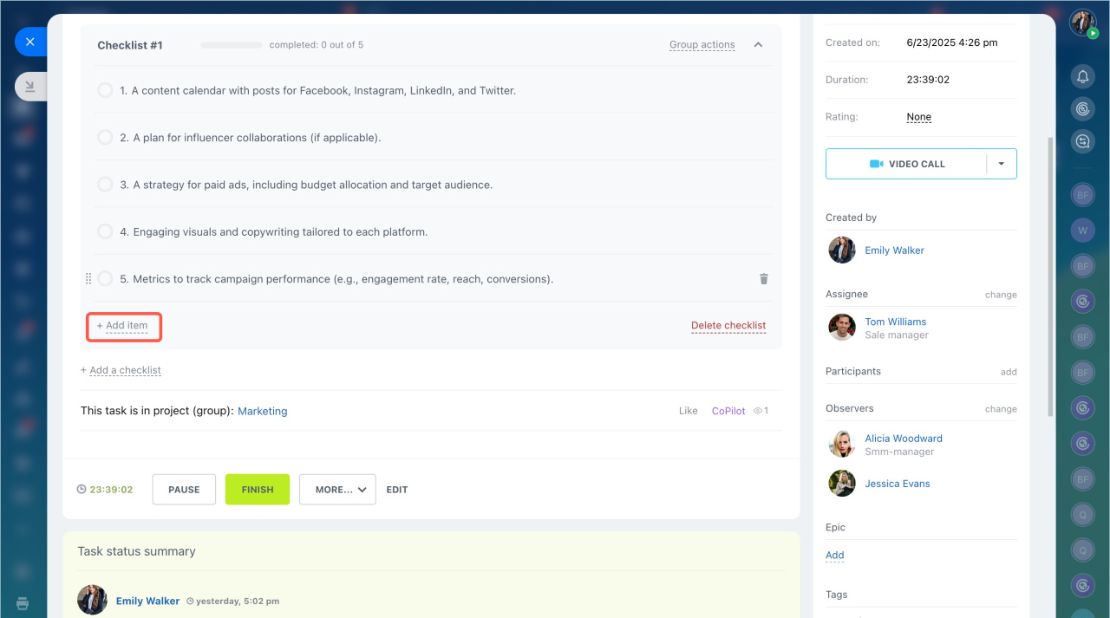
Хэрэв таск чеклисттэй бол ажлуудыг хийж дуусах бүрдээ тухайн заалтыг гүйцэтгэсэн гэж тэмдэглэнэ. Шаардлагатай бол чеклистэд шинэ заалт нэмэх боломжтой.
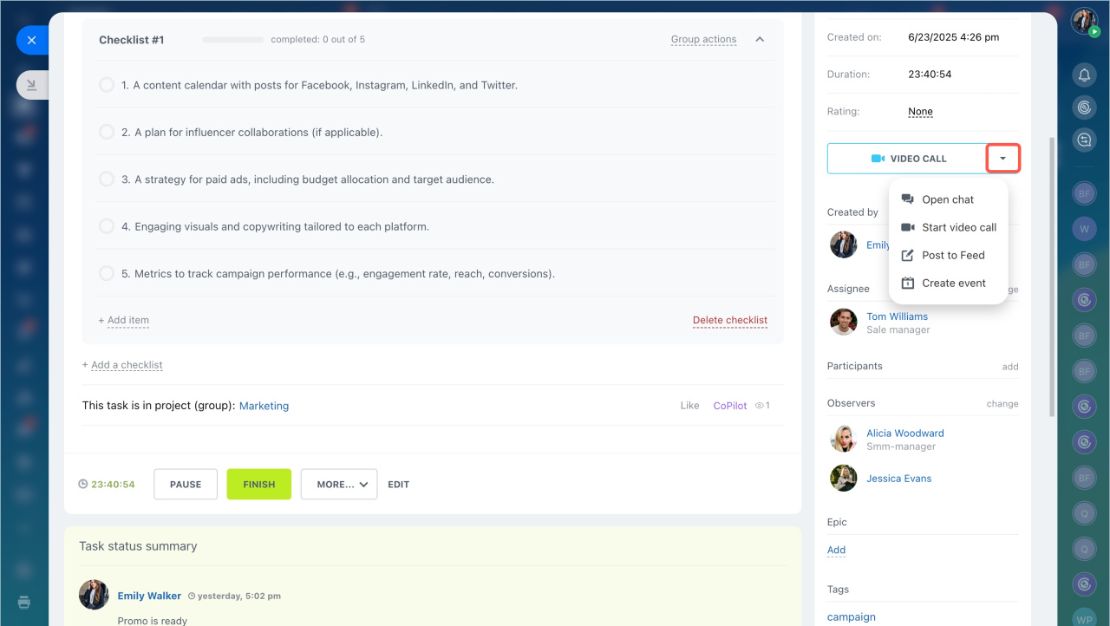
Тасктай холбоотой асуулт, асуудлыг хэлэлцэхдээ коммент ашиглана. Мөн дараах харилцааны сонголтуудыг ашиглах боломжтой:
- Чат нээх: Таскт зориулсан тусдаа чат үүсгэнэ. Чатын нэр нь анх Task: task name гэсэн форматаар үүснэ.
- Видео дуудлага эхлүүлэх: Таскын бүх оролцогчийг хамруулсан чат үүсгэж, видео дуудлага эхлүүлнэ.
- Feed - д нийтлэх: Таскт үндэслэн Feed пост үүсгэнэ. Таскын бүх оролцогч уг постыг хүлээн авна.
- Үйл явдал үүсгэх: Тасктай холбоотой уулзалт товлоно. Байршил, огноо, цагийг оруулах бөгөөд таскын бүх оролцогчид урилга илгээгдэнэ.
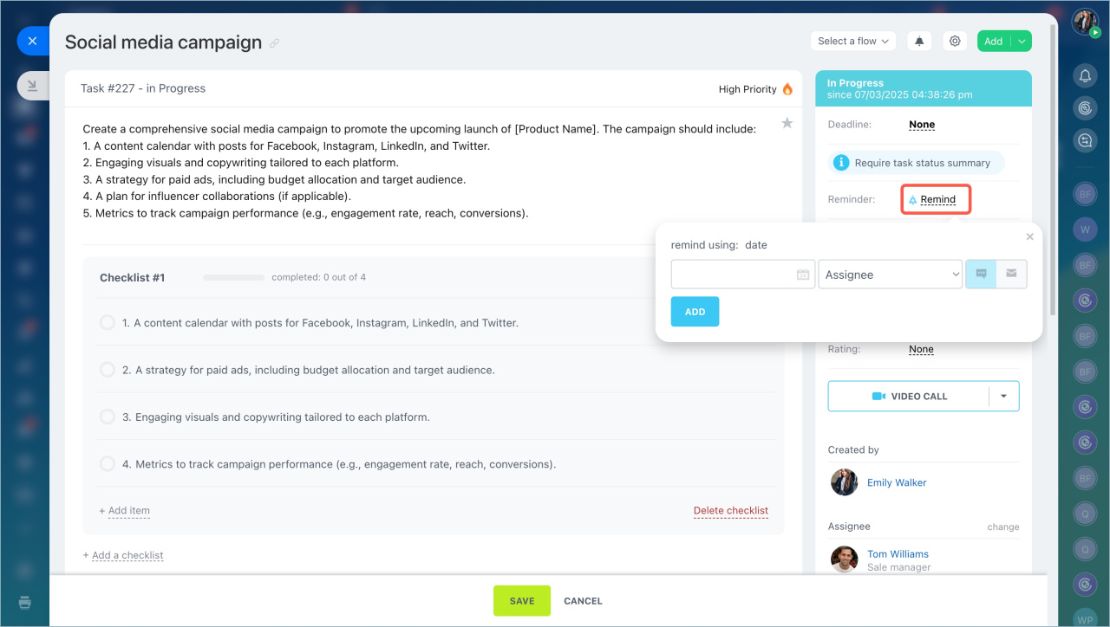
Чухал хугацааг алдахгүй байхын тулд сануулга тохируулж болно.
Таскын сануулга
Таскыг хийж дууссаны дараа үр дүнг сэтгэгдэл хэсэгт оруулаад Finish дээр дарна.
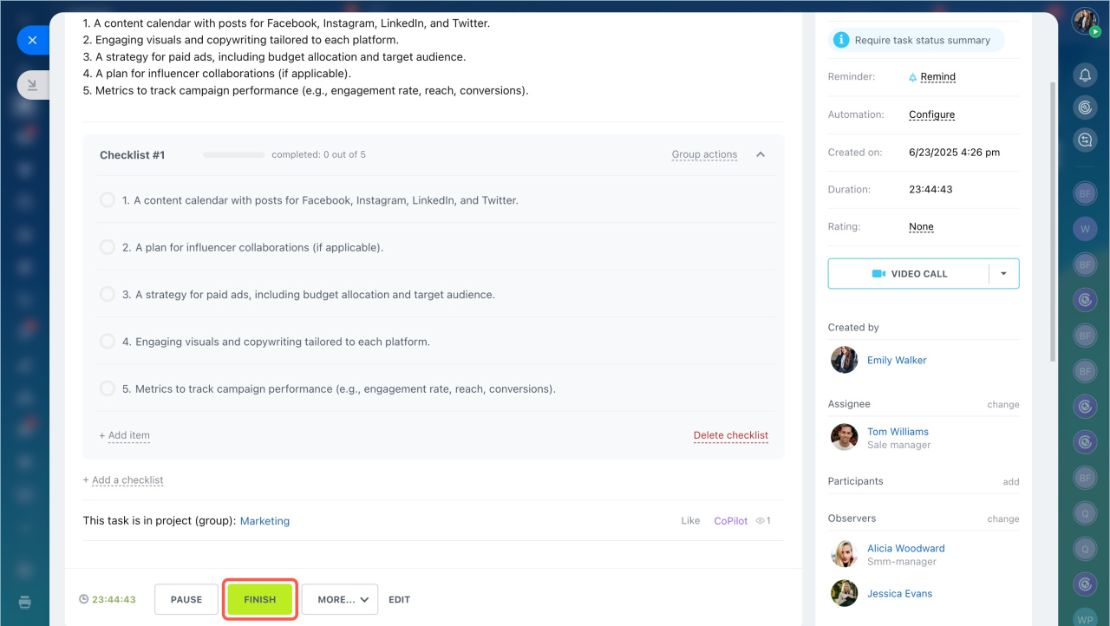
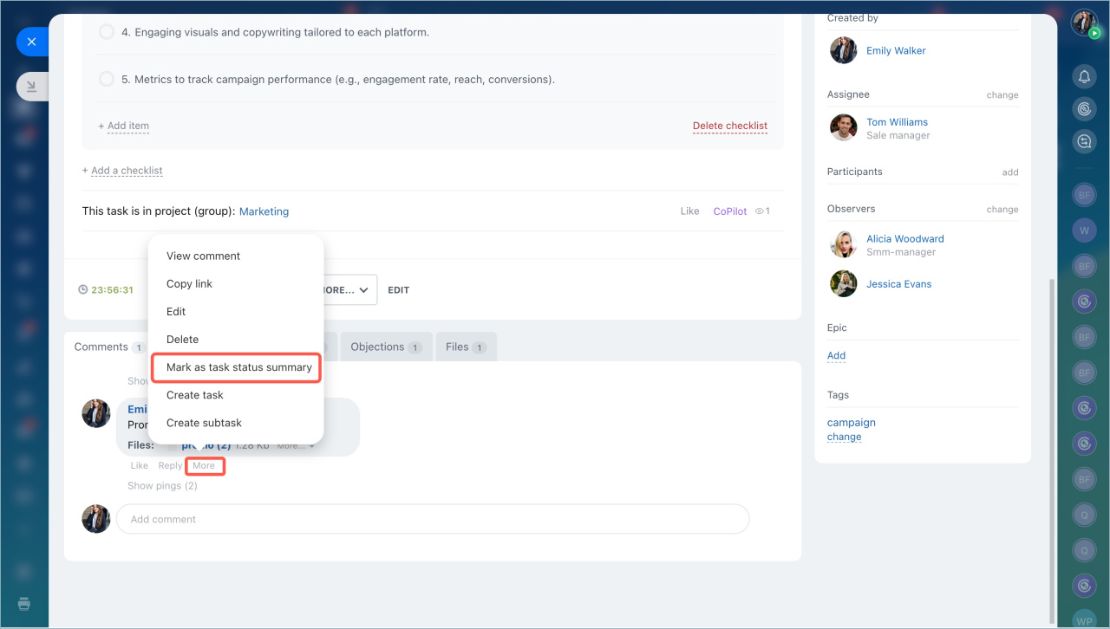
Хэрэв таск дээр гүйцэтгэлийн хураангуй оруулах шаардлагатай бол тохирох сэтгэгдлийг сонгож, таскын хураангуй болгон тэмдэглэнэ.
Мобайл апп
Гар утасны апп дээр таскыг нээнэ. Хийх ажлын хамрах хүрээг ойлгохын тулд таскын тайлбар болон дуусах хугацааг шалгана.
Баруун дээд буланд High Priority гэсэн тэмдэглэгээ байгаа эсэхийг шалгана. Энэ нь нэн тэргүүнд анхаарах шаардлагатай таскуудыг хурдан тодорхойлоход тусална.
Хэрэв та хэлтэс удирддаг бол ажлын ачааллыг тэнцвэржүүлэхийн тулд таскыг өөр ажилтанд шилжүүлэн гүйцэтгүүлэх боломжтой.
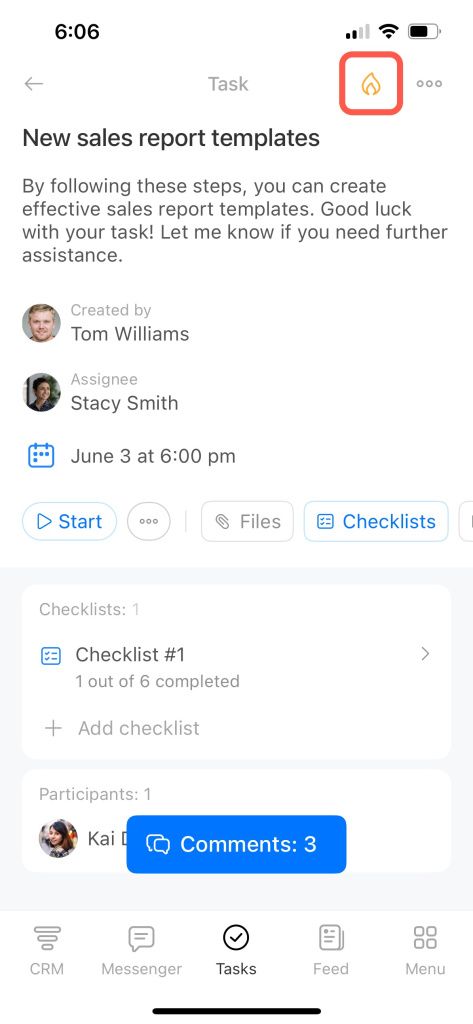
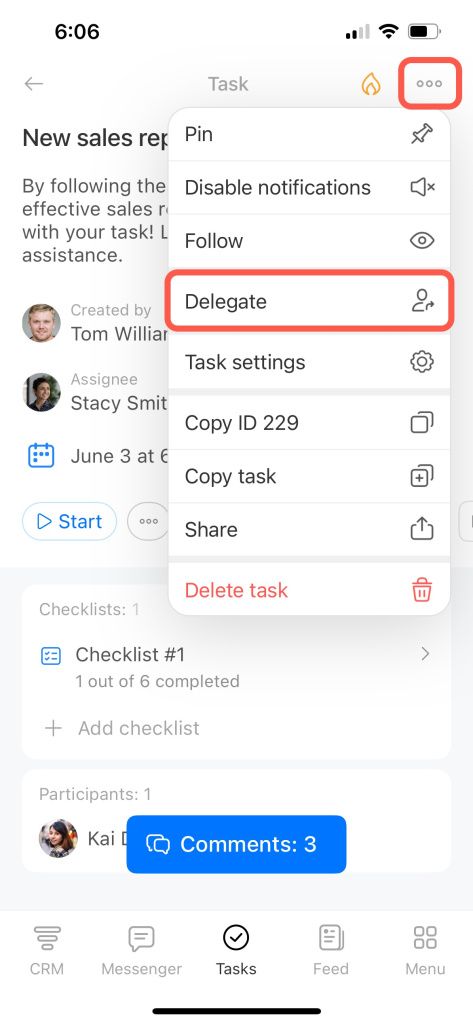
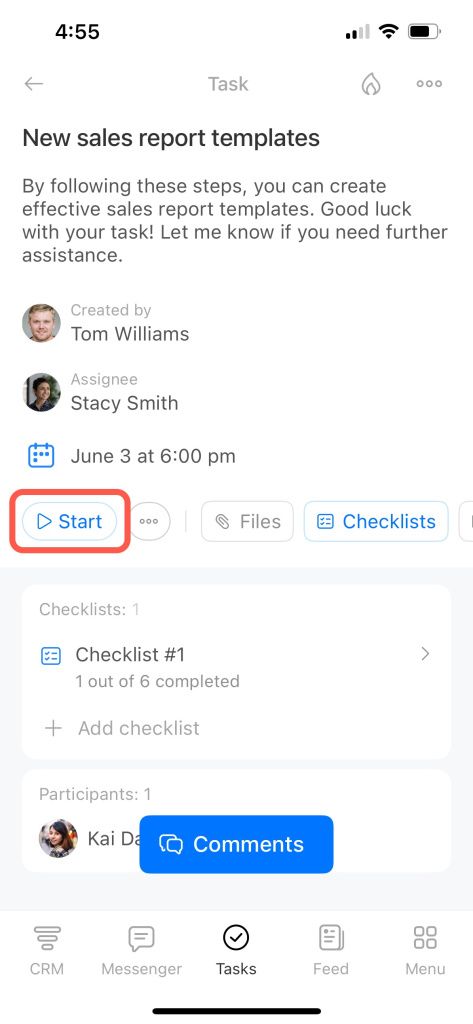
Таск дээр ажиллаж эхлэхийн тулд Start дээр товшино. Ингэснээр таскын оролцогчид тухайн таскын одоогийн статусыг хурдан харах боломжтой.
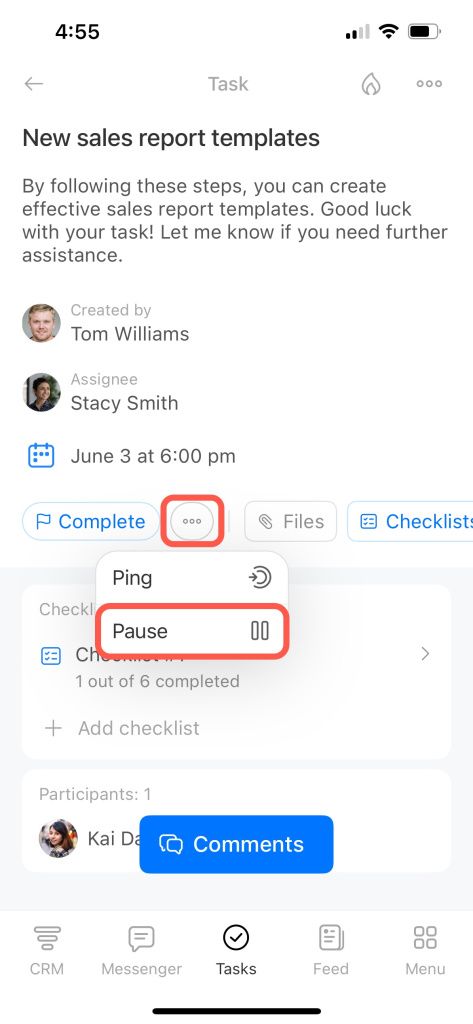
Хэрэв таскыг дараа үргэлжлүүлэх бол гурван цэгтэй цэс (...) дээр товшоод Pause-г сонгоно
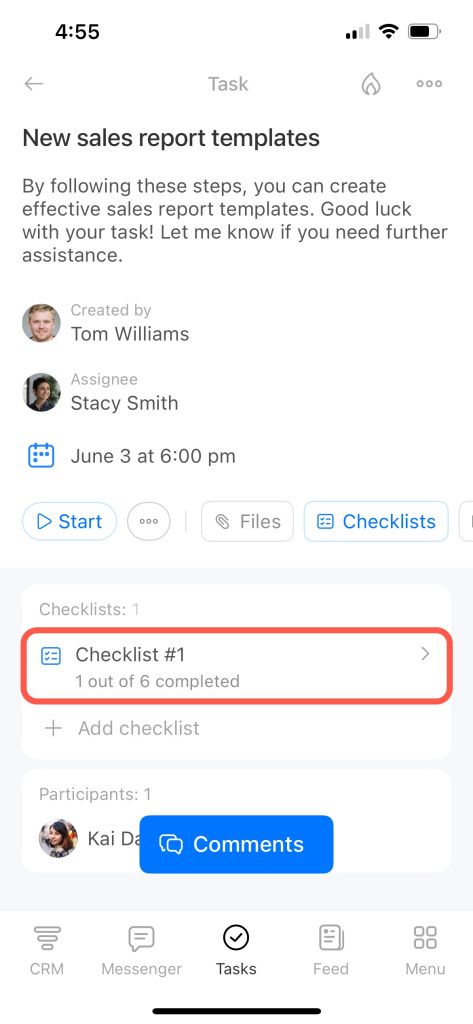
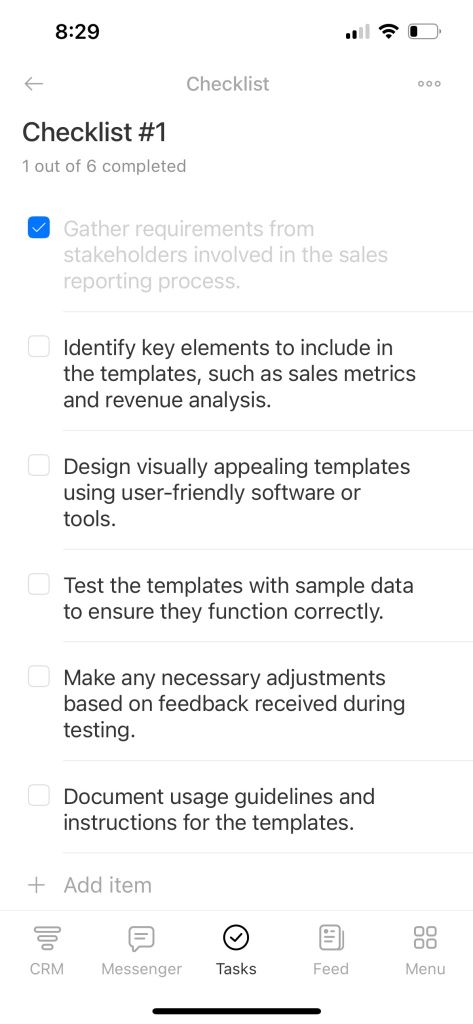
Хэрэв таск чеклисттэй бол ажлуудыг хийж дуусах бүрдээ тухайн заалтыг гүйцэтгэсэн гэж тэмдэглэнэ. Шаардлагатай бол чеклистэд шинэ заалт нэмэх боломжтой.
Тасктай холбоотой асуулт, асуудлыг хэлэлцэхийн тулд Comments хэсгийг нээнэ.
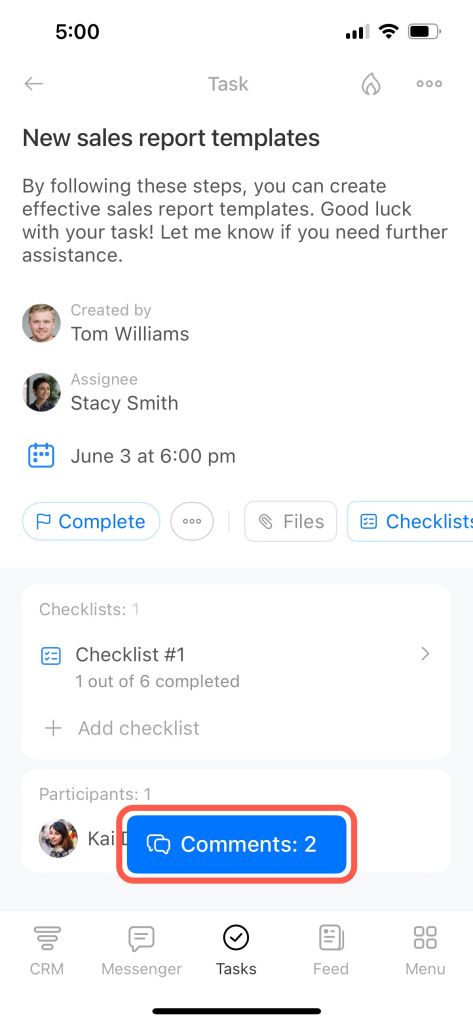
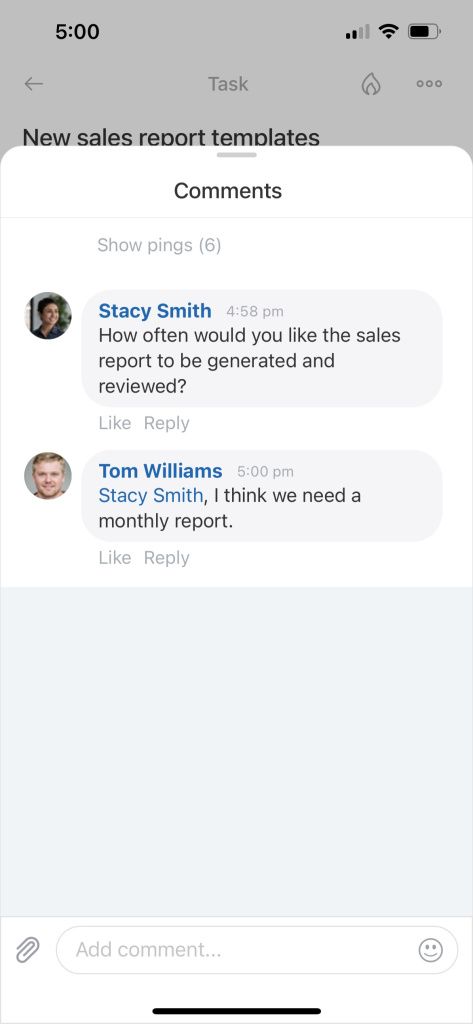
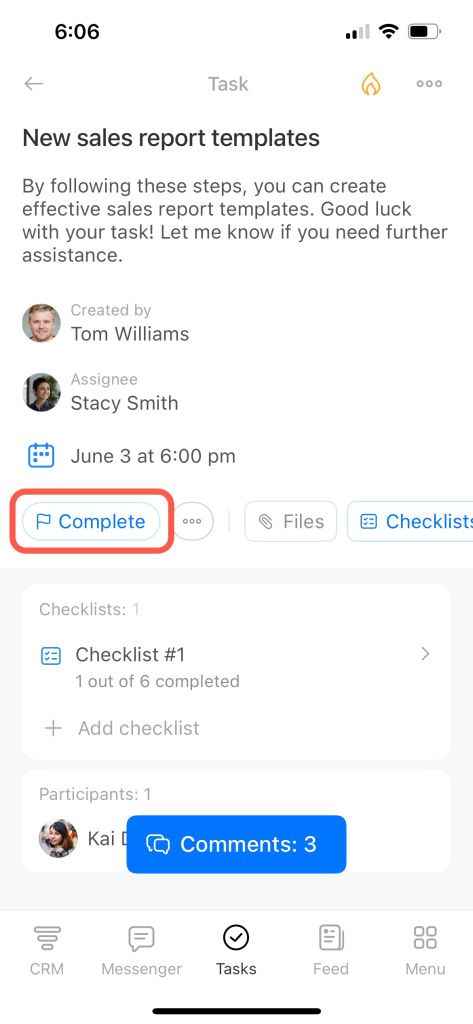
Таскыг хийж дууссаны дараа үр дүнг сэтгэгдэл хэсэгт оруулаад таскыг дуусгана.
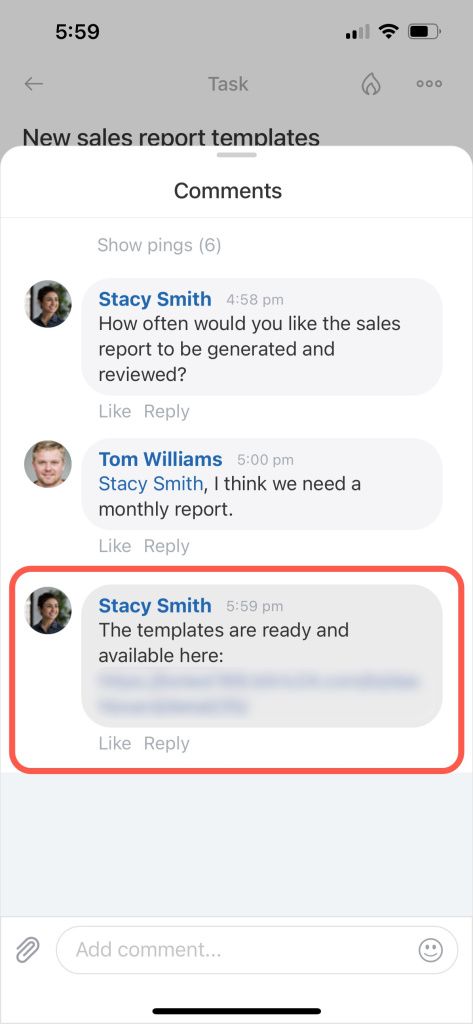
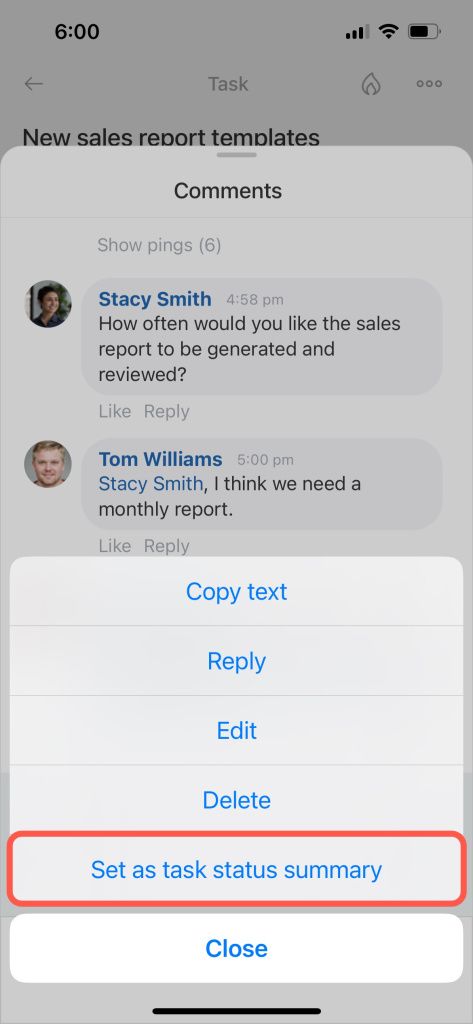
Хэрэв таск дээр гүйцэтгэлийн хураангуй оруулах шаардлагатай бол тохирох сэтгэгдэл дээр удаан дараад, таскын хураангуй болгон тэмдэглэнэ.
Үүсгэгч тасктай ажиллах
Вэб хувилбар
Таск үүсгэгчийн хувьд та ажлын явцыг хянаж, шаардлагатай үед таскын мэдээллийг шинэчлэх боломжтой. Жишээлбэл, нэмэлт мэдээлэл оруулах эсвэл шинэ оролцогч нэмэх боломжтой.
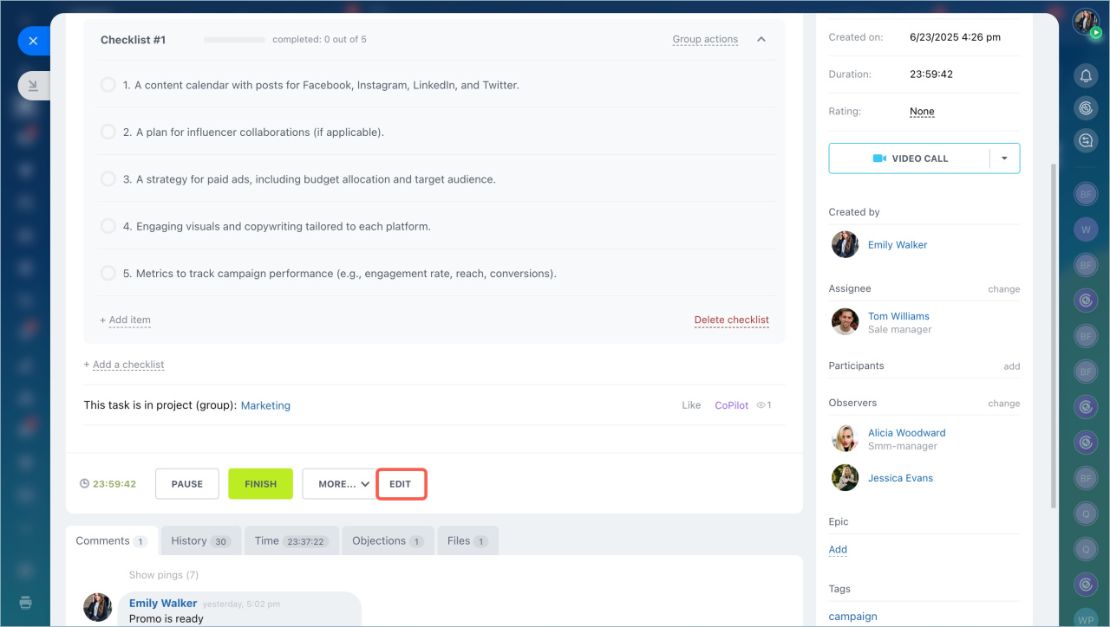
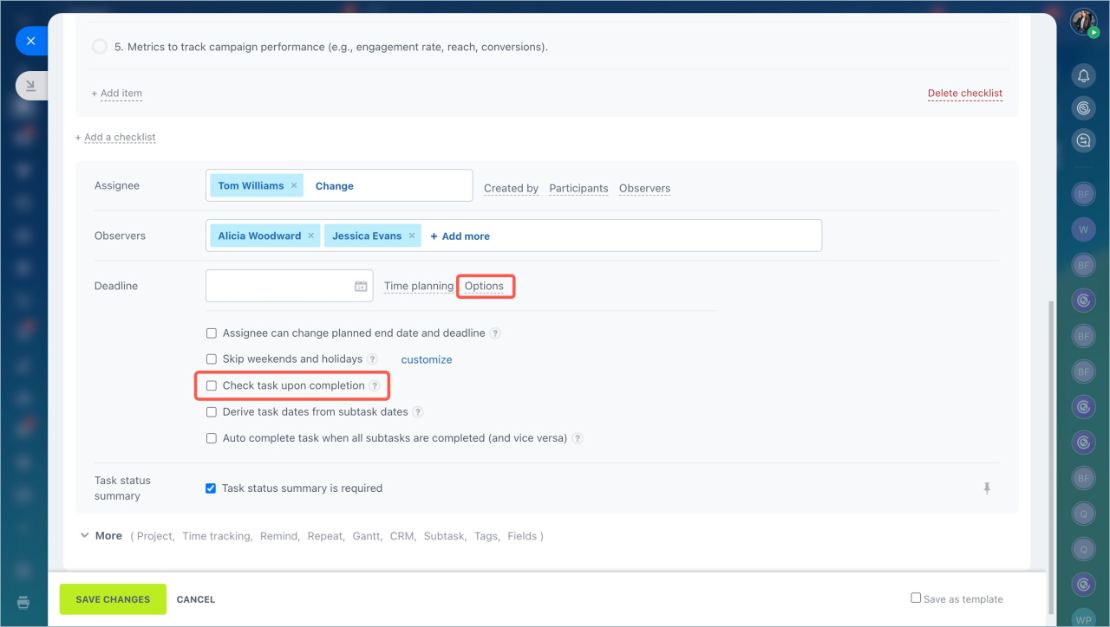
Check task upon completion тохиргоог идэвхжүүлснээр гүйцэтгэгч таскыг дуусгасны дараа таск Pending review төлөвт шилжинэ. Та гүйцэтгэлийн үр дүнг шалгах хүртэл таск нээлттэй хэвээр байна.
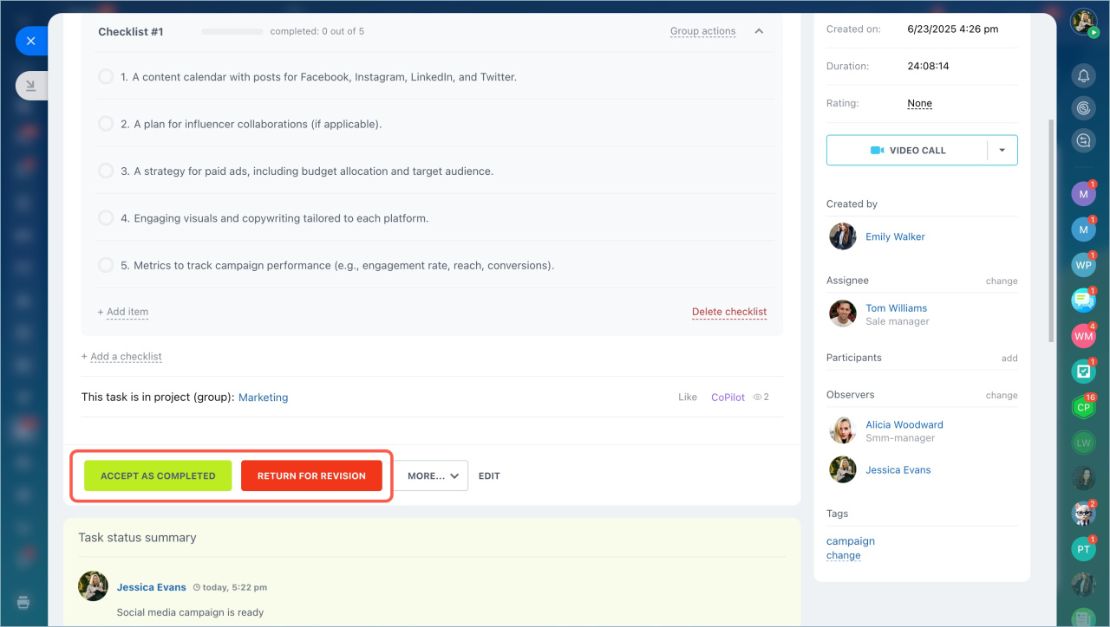
Хянаж дууссаны дараа таскыг хүлээн авах эсвэл засварлуулахаар буцаах боломжтой.
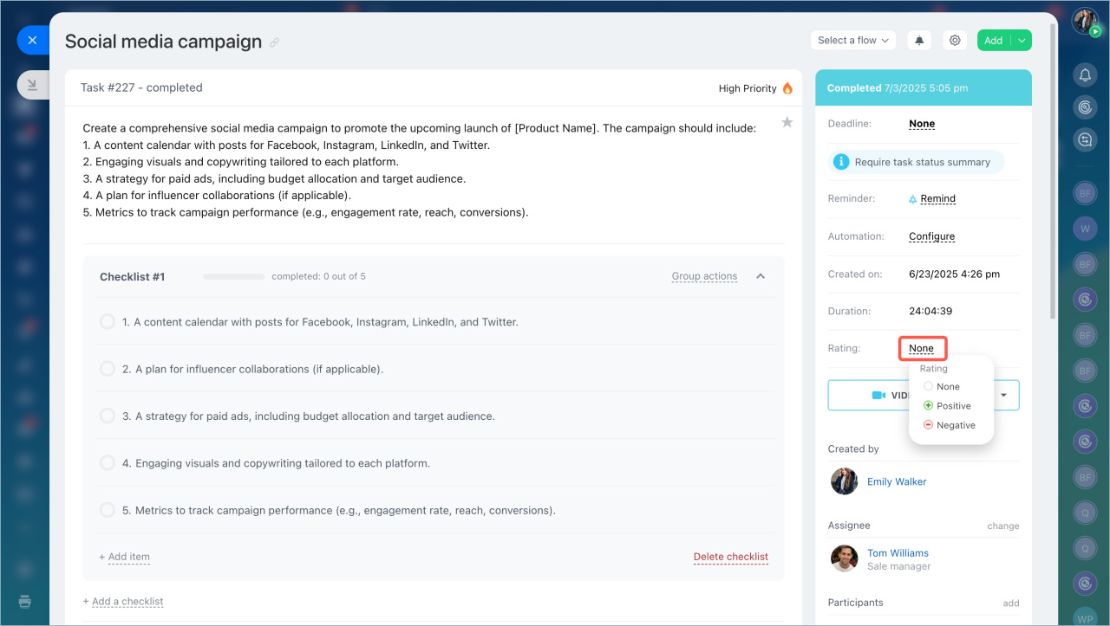
Мөн гүйцэтгэгчийн ажилд үнэлгээ өгөх боломжтой. Эерэг болон сөрөг үнэлгээ өгөх, эсвэл таскыг үнэлгээгүй үлдээх боломжтой.
Мобайл апп
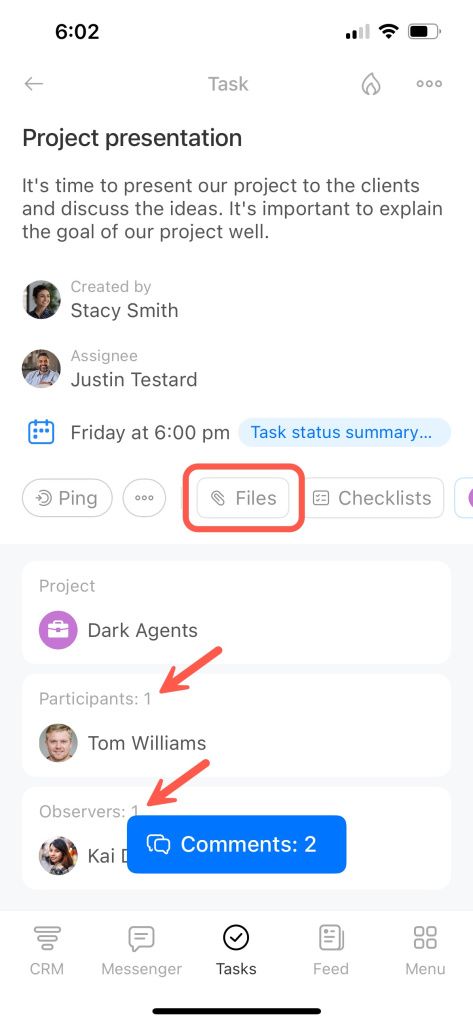
Таск үүсгэгчийн хувьд та ажлын явцыг хянаж, шаардлагатай үед таскыг шинэчлэх боломжтой. Жишээлбэл, оролцогч нэмэх эсвэл файл хавсаргах боломжтой.
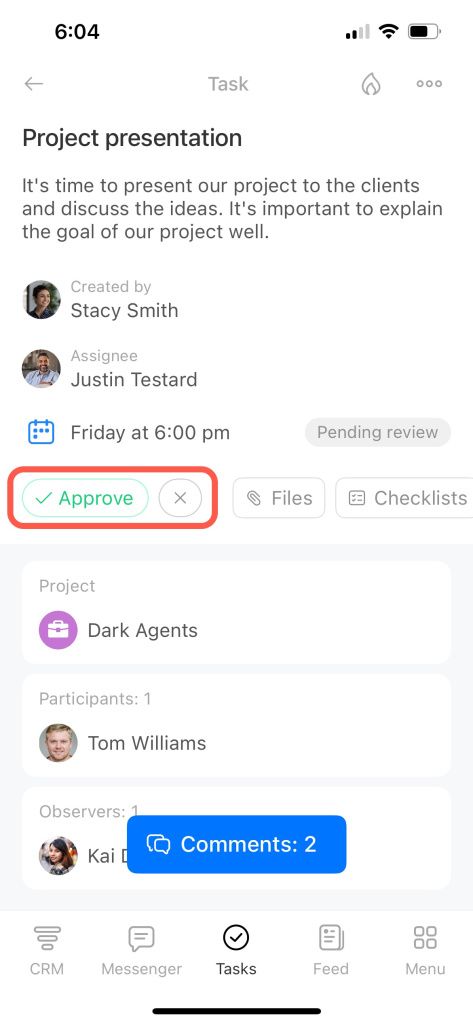
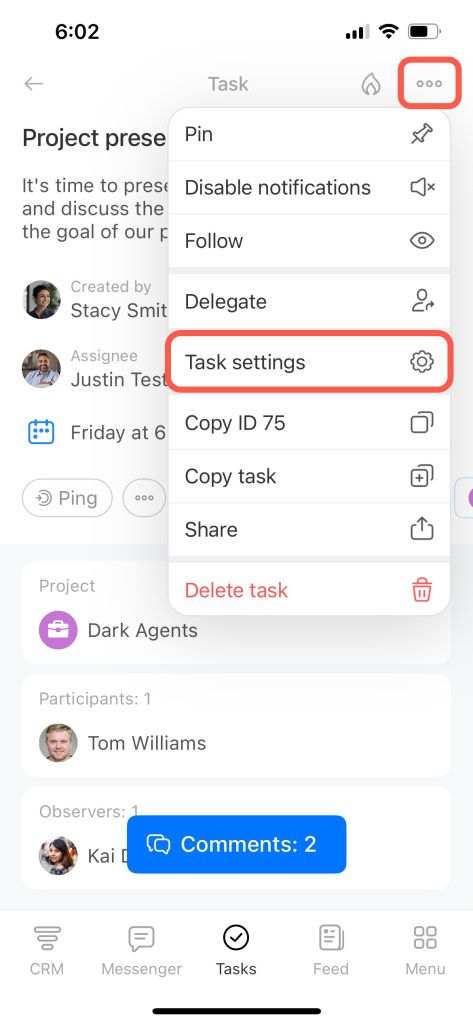
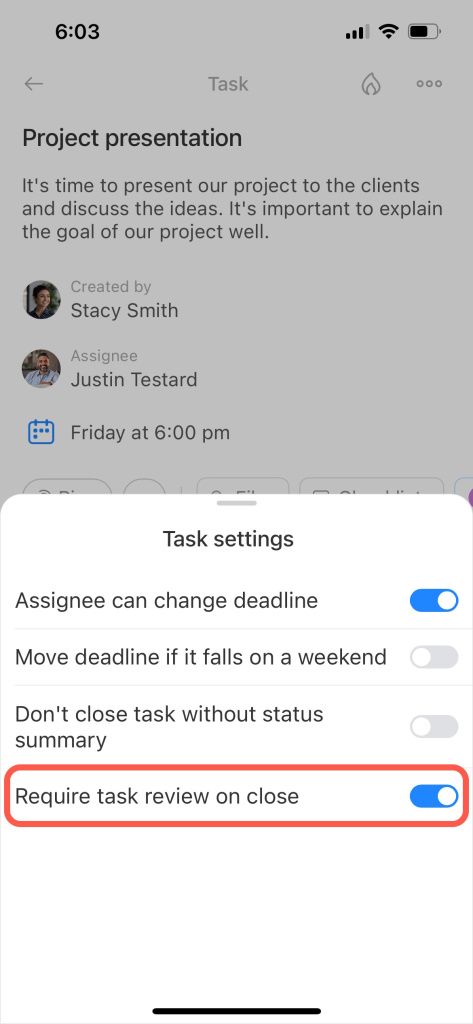
Таскын тохиргооноос Require task review on close сонголтыг идэвхжүүлнэ. Гүйцэтгэгч таскыг дуусгасны дараа таск Pending review төлөвт шилжиж, та хянаж шалгах хүртэл нээлттэй хэвээр байна.
Хянаж дууссаны дараа таскыг гүйцэтгэсэн гэж хүлээн авахын тулд Approve дээр товшино. Харин засварлуулахаар буцаах бол X дүрс дээр товшино.